
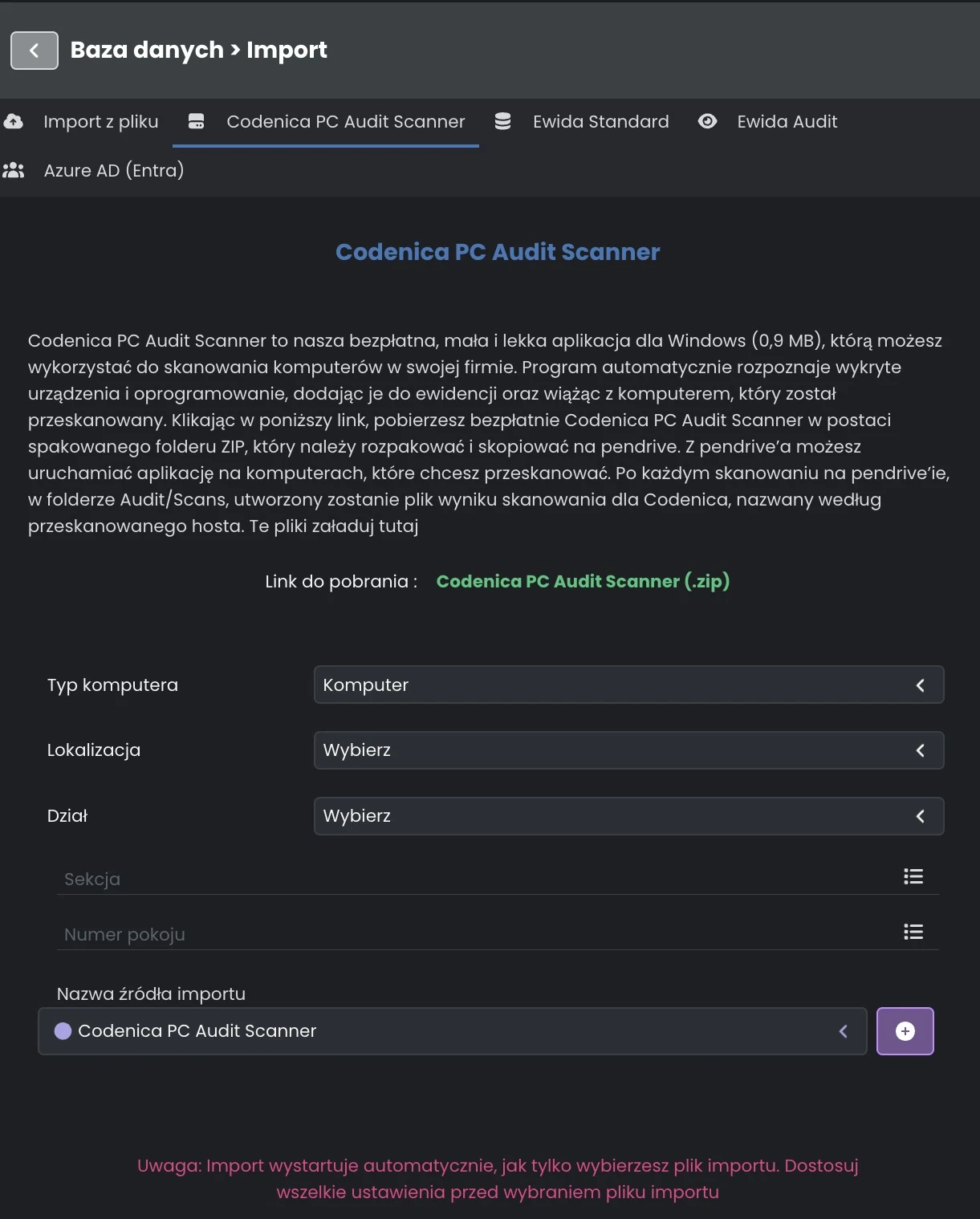
Codenica PC Audit Scanner zbiera informacje o sprzęcie i oprogramowaniu komputera z Windows. Po wczytaniu wyniku do Codenica znajdziesz w ewidencji komputer oraz powiązane z nim wykryte elementy.
Skąd wziąć plik skanowania?
Jako administrator otwórz Ustawienia → Baza danych → Import → Codenica PC Audit Scanner i pobierz skaner z linku dostępnego w zakładce. Rozpakuj ZIP. Możesz zapisać rozpakowany folder na pamięci USB i uruchamiać skaner na kolejnych komputerach. Wyniki znajdziesz w folderze Audit/Scans. Nazwa pliku odpowiada nazwie przeskanowanego hosta.
Jak wczytać wynik?
- W zakładce skanera wybierz Typ komputera. W razie potrzeby ustaw Lokalizację, Dział, Sekcję i Numer pokoju.
- Wybierz Nazwę źródła importu.
- Wskaż plik wyniku z folderu
Audit/Scans. Import rozpocznie się od razu. - Sprawdź podsumowanie. W ewidencji otwórz przeskanowany komputer i sprawdź jego powiązania ze sprzętem oraz oprogramowaniem.
Przy kolejnym skanowaniu tego samego komputera użyj tego samego typu. Codenica szuka istniejącego rekordu według nazwy hosta, uwzględniając również lokalizację i dział, jeśli je podasz. Gdy ich wartości zmienią się między importami, sprawdź w podsumowaniu, czy komputer został zaktualizowany, czy dodany.