
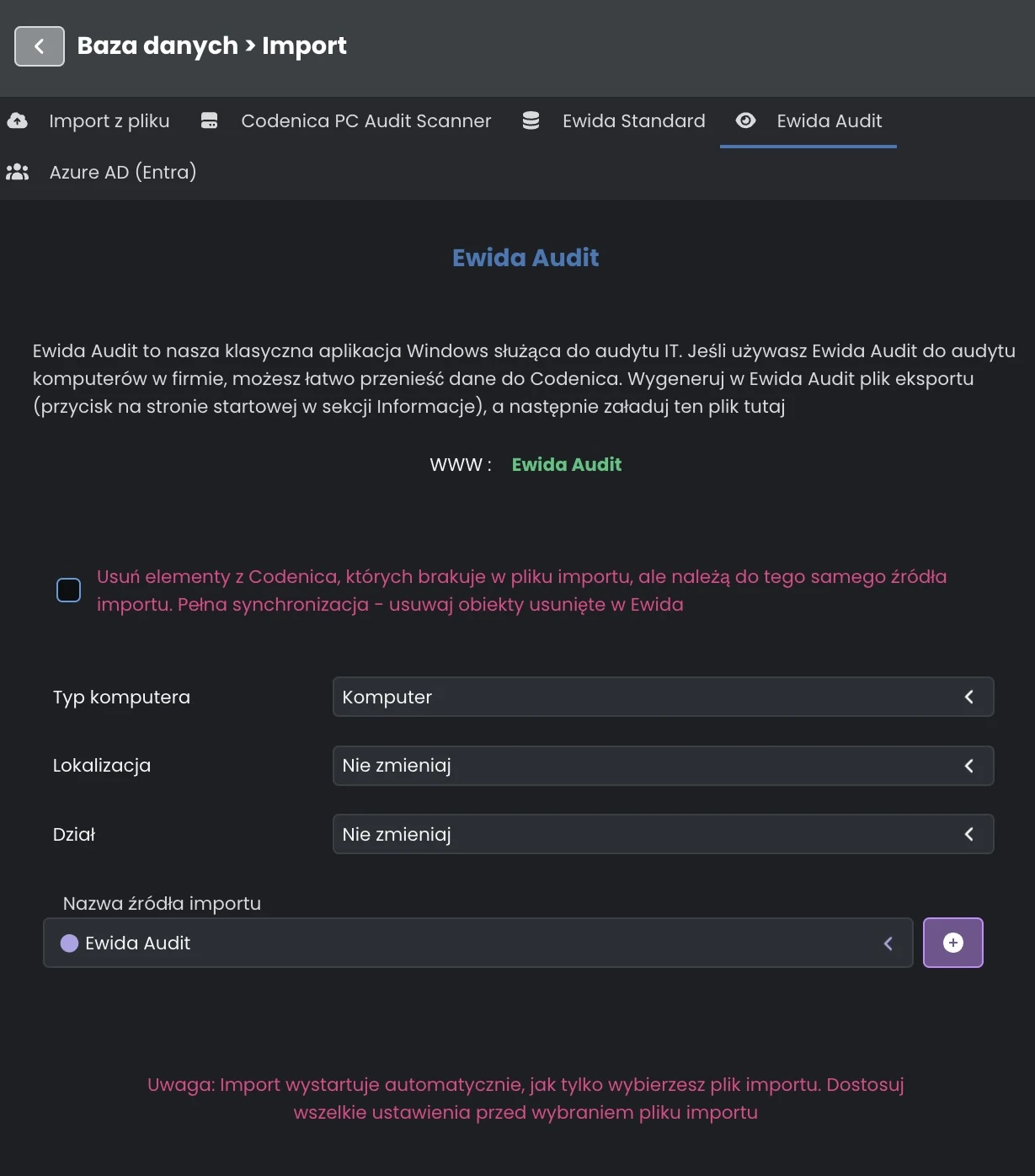
Jeśli komputery zostały już zaudytowane w Ewida Audit, przenieś zebrane wyniki do Codenica za pomocą pliku eksportu. Po imporcie możesz sprawdzić w ewidencji komputery oraz powiązany sprzęt i oprogramowanie.
Jak przenieść wyniki audytu?
- W Ewida Audit przygotuj plik eksportu do Codenica. Przycisk znajdziesz na stronie startowej w sekcji Informacje.
- Zaloguj się w Codenica jako administrator i otwórz Ustawienia → Baza danych → Import → Ewida Audit.
- Wybierz Typ komputera, Lokalizację, Dział i Nazwę źródła importu. Dla lokalizacji i działu możesz zostawić Nie zmieniaj.
- Wskaż plik eksportu. Codenica od razu rozpocznie import. Po zakończeniu sprawdź podsumowanie oraz otwórz przykładowy komputer i jego powiązane elementy.
Co zmienia pełna synchronizacja?
Przy włączonej opcji Codenica usuwa wcześniejsze rekordy o tej samej nazwie źródła z obsługiwanych zbiorów, m.in. zasobów, pracowników, dostawców i dokumentów, a następnie wczytuje bieżący eksport. Włącz ją, gdy plik reprezentuje cały zakres danego źródła. Jeśli importujesz wyniki z innego zestawu komputerów, nadaj mu osobną nazwę źródła albo pozostaw usuwanie wyłączone.