
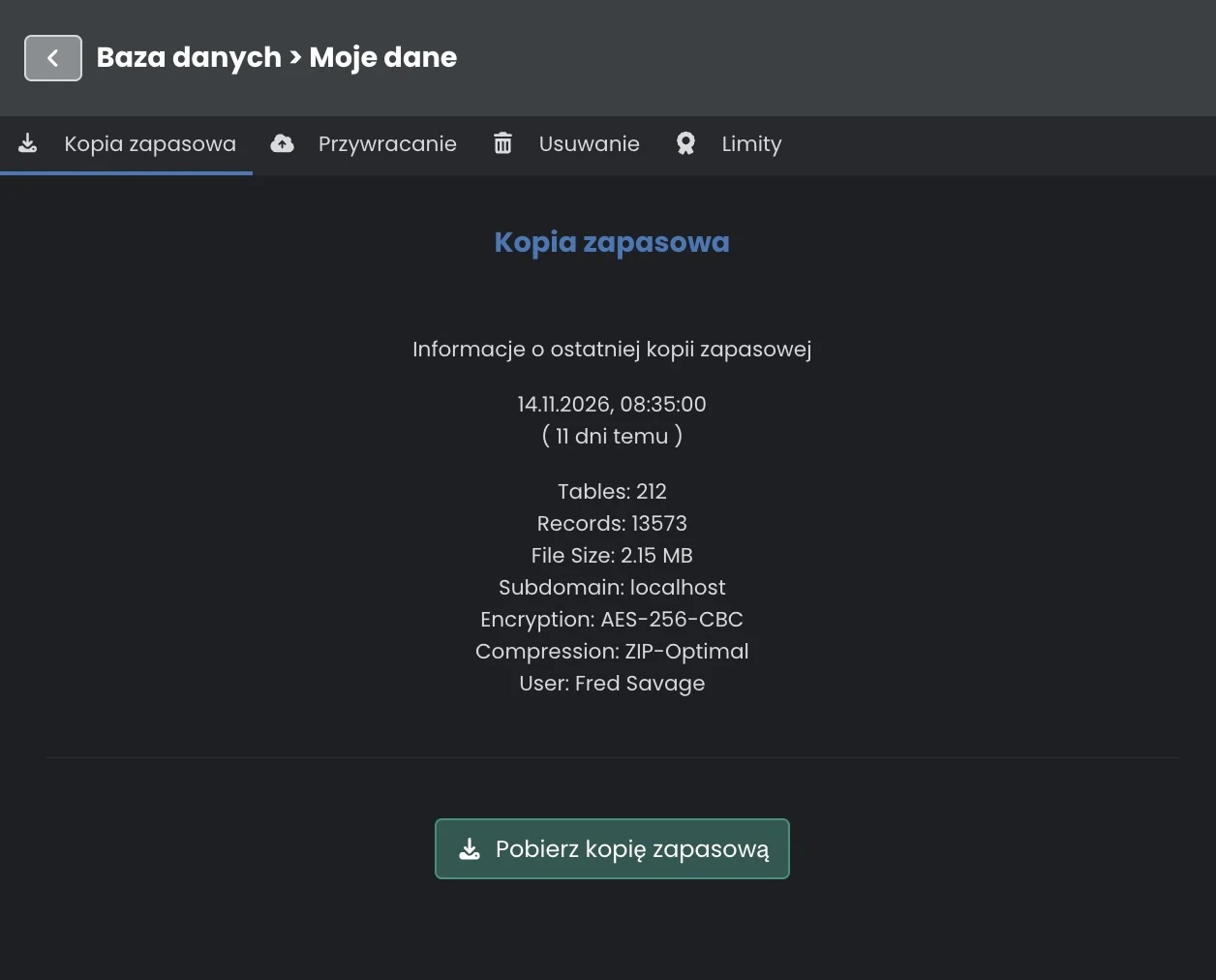
W Ustawienia → Baza danych → Moje dane administrator może pobrać kopię bazy organizacji, odtworzyć dane z pliku, usunąć wybrane rekordy i sprawdzić aktualne zużycie. Te cztery zakładki są dostępne w Codenica Cloud i On-Premise.
Jak pobrać kopię zapasową?
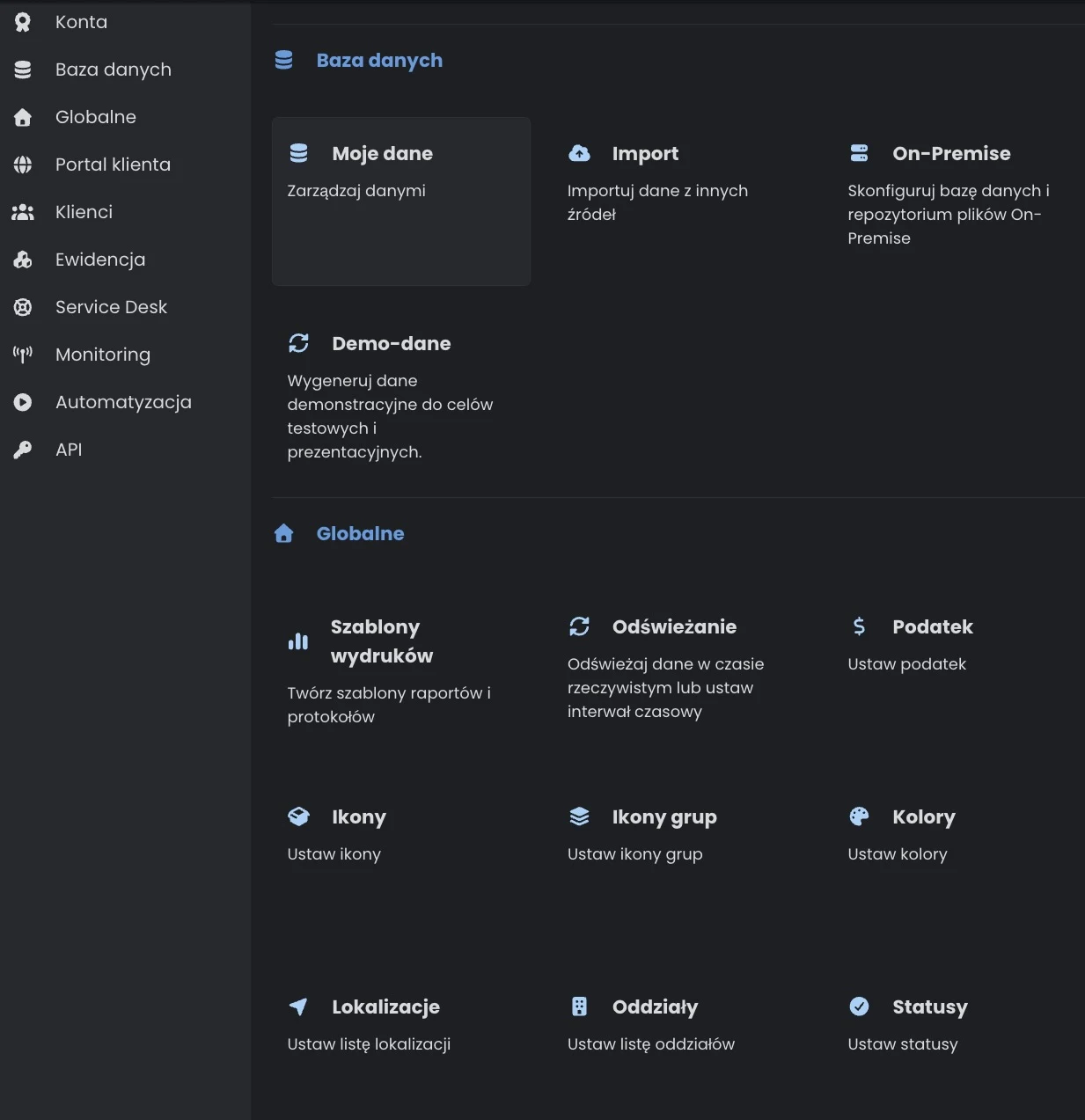
Otwórz zakładkę Kopia zapasowa i kliknij Pobierz kopię zapasową. Codenica utworzy nową, zaszyfrowaną kopię danych i pobierze ją jako plik .bac. Po zakończeniu sprawdź datę i rozmiar w sekcji Informacje o ostatniej kopii zapasowej. Zachowaj pobrany plik, jeśli chcesz później odtworzyć dane z tego momentu.
Plik .bac zawiera dane z bazy. Jeśli potrzebujesz również kopii załączników i innych plików przechowywanych w repozytorium, uwzględnij je osobno.
Jak przywrócić dane z kopii?
- Otwórz zakładkę Przywracanie. Przygotuj plik
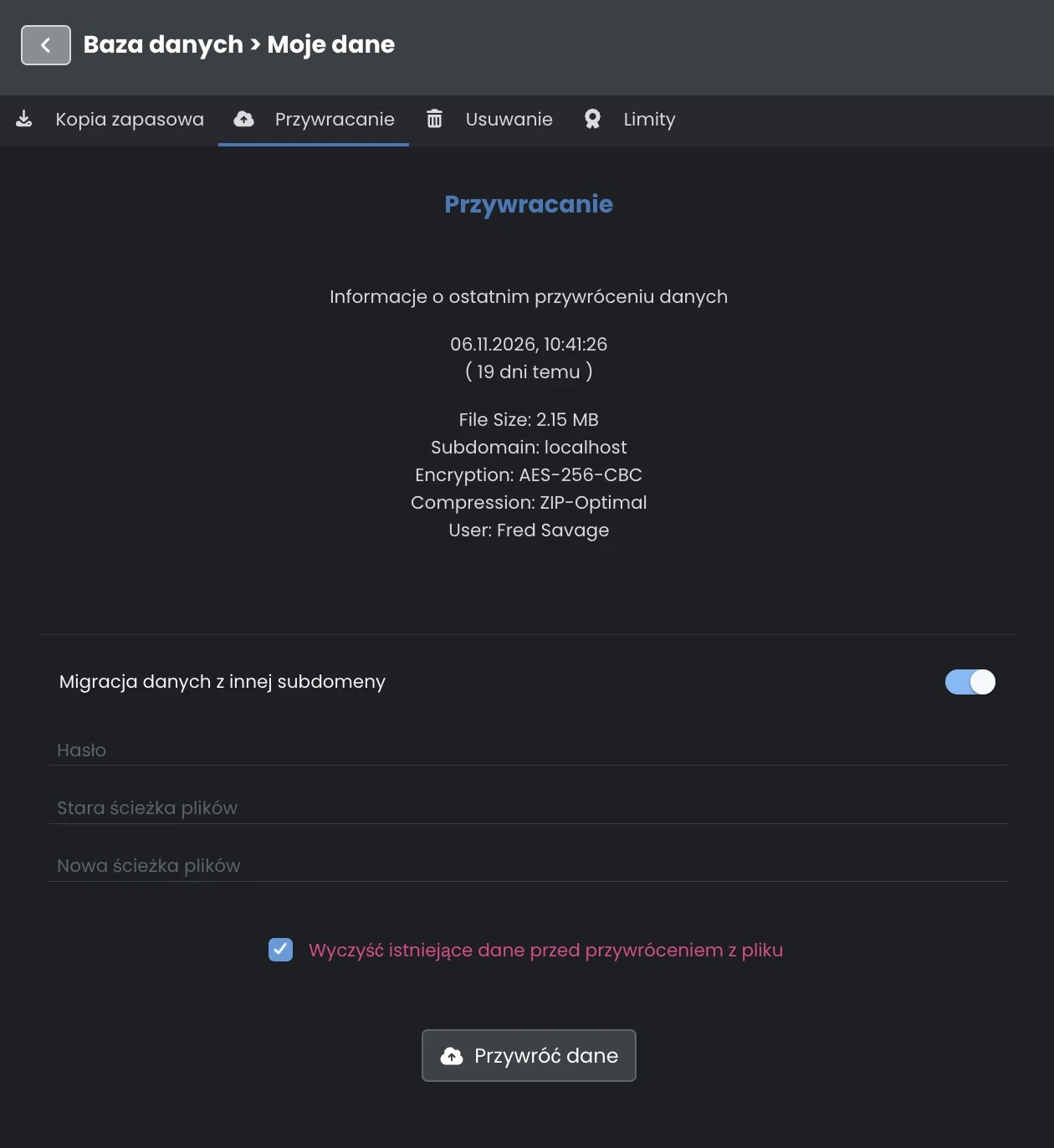
.bac. - Zdecyduj, czy zaznaczyć Wyczyść istniejące dane przed przywróceniem z pliku. Zaznaczenie usuwa bieżące rekordy z tabel objętych czyszczeniem przed wczytaniem kopii. Jeśli pole pozostawisz odznaczone, przywracanie dodaje brakujące rekordy i może zaktualizować istniejące.
- Kliknij Przywróć dane, wskaż plik i poczekaj na zakończenie operacji. Następnie sprawdź Informacje o ostatnim przywróceniu danych i otwórz kilka odtworzonych rekordów.
Jeśli kopia pochodzi z innej subdomeny, użyj opcji Migracja danych z innej subdomeny i podaj hasło do tej kopii. Gdy zmienia się lokalizacja repozytorium, podaj starą i nową ścieżkę plików, aby zaktualizować odwołania zapisane w danych. Pliki trzeba przenieść osobno.
Jak usunąć wybrane dane?
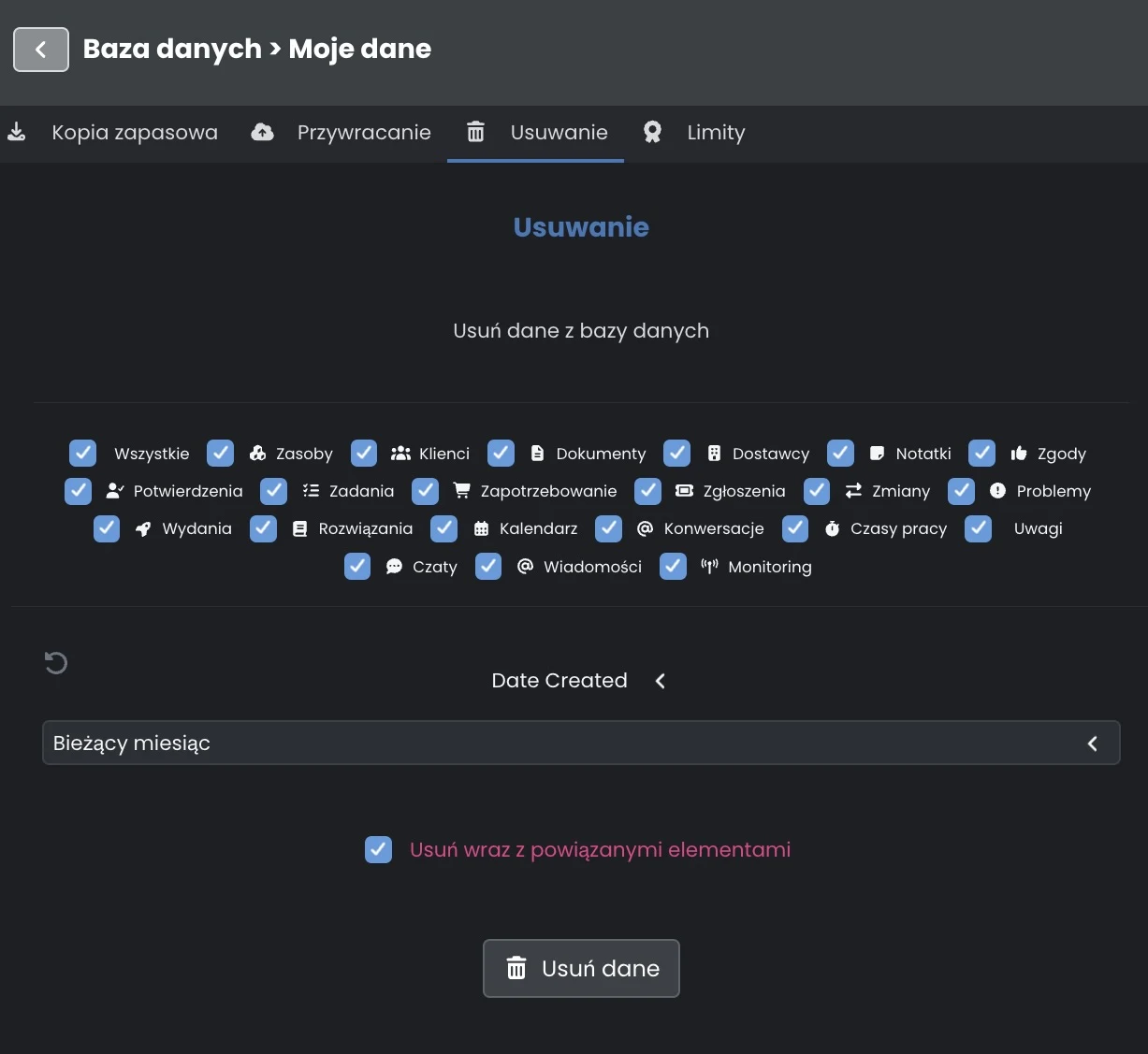
- W zakładce Usuwanie zaznacz tylko te zbiory, które chcesz wyczyścić, na przykład Zgłoszenia.
- Jeśli chcesz ograniczyć operację do określonego okresu, wybierz datę utworzenia lub aktualizacji i ustaw zakres. Przykładowo data utworzenia i Bieżący miesiąc ograniczają usuwanie zgłoszeń do tych utworzonych w tym miesiącu. Jeśli filtr nie znajdzie żadnych rekordów, nic nie zostanie usunięte. Bez filtra operacja obejmie wszystkie rekordy z zaznaczonych zbiorów.
- Sprawdź ustawienie Usuń wraz z powiązanymi elementami. Może ono rozszerzyć operację o rekordy powiązane z usuwanymi danymi. Zakres zależy od rodzaju danych.
- Kliknij Usuń dane i potwierdź operację. Przed masowym usuwaniem pobierz aktualną kopię, jeśli możesz później potrzebować tych danych.
Gdzie sprawdzić limity i zużycie?
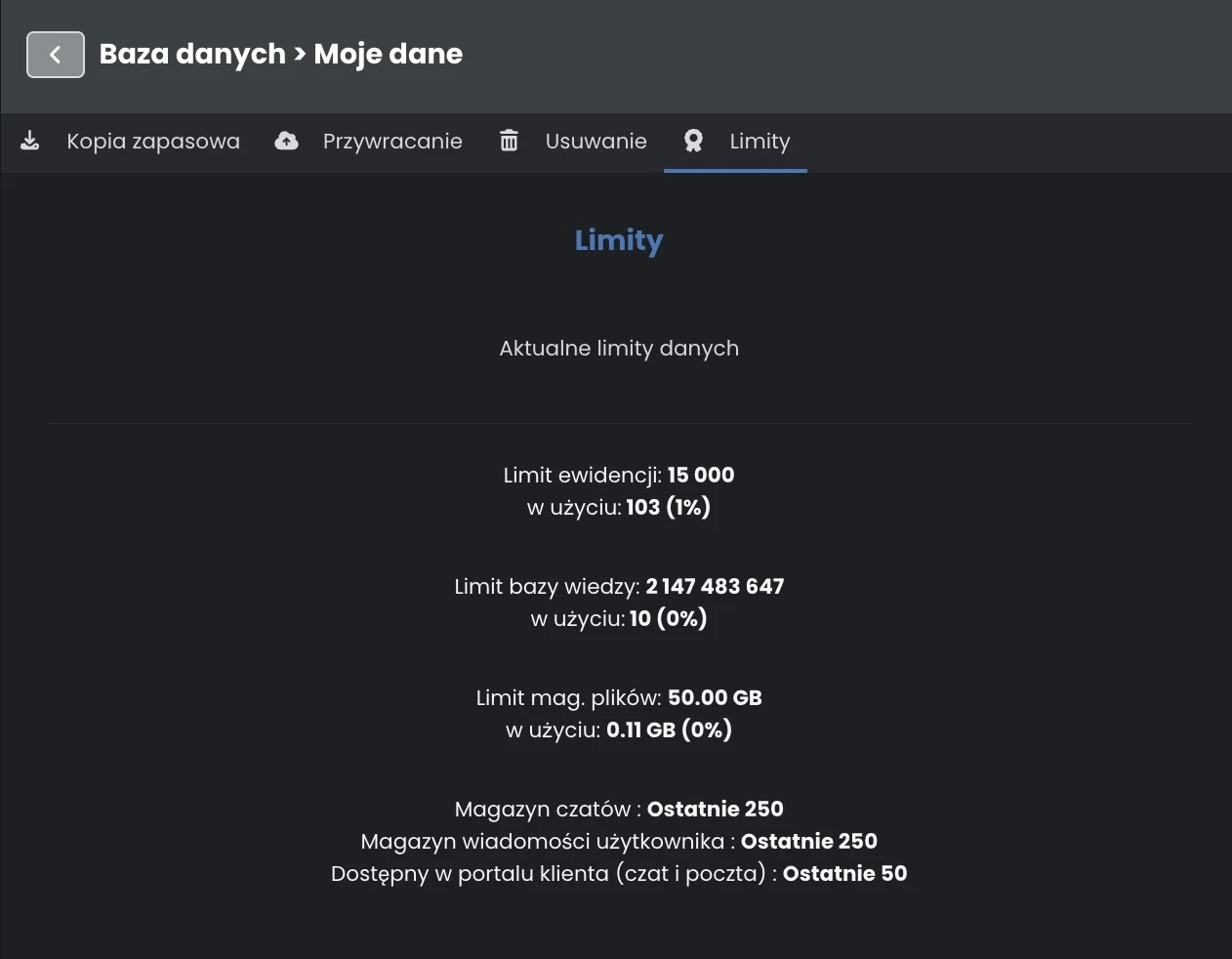
Zakładka Limity pokazuje limit i aktualne wykorzystanie ewidencji, bazy wiedzy oraz magazynu plików. Symbol ∞ oznacza brak limitu. Niżej znajdziesz liczbę ostatnich czatów i wiadomości przechowywanych przez system oraz liczbę dostępnych w portalu klienta.
Po przywróceniu lub usunięciu danych Codenica przelicza zużycie. Magazyn plików pokazuje rozmiar plików znajdujących się w repozytorium, więc usunięcie rekordów z bazy samo w sobie nie musi zmniejszyć tej wartości.
Zobacz także
- Import danych do ewidencji – wczytywanie danych z innych źródeł.
- Uprawnienia użytkowników – role i dostęp do funkcji Codenica.