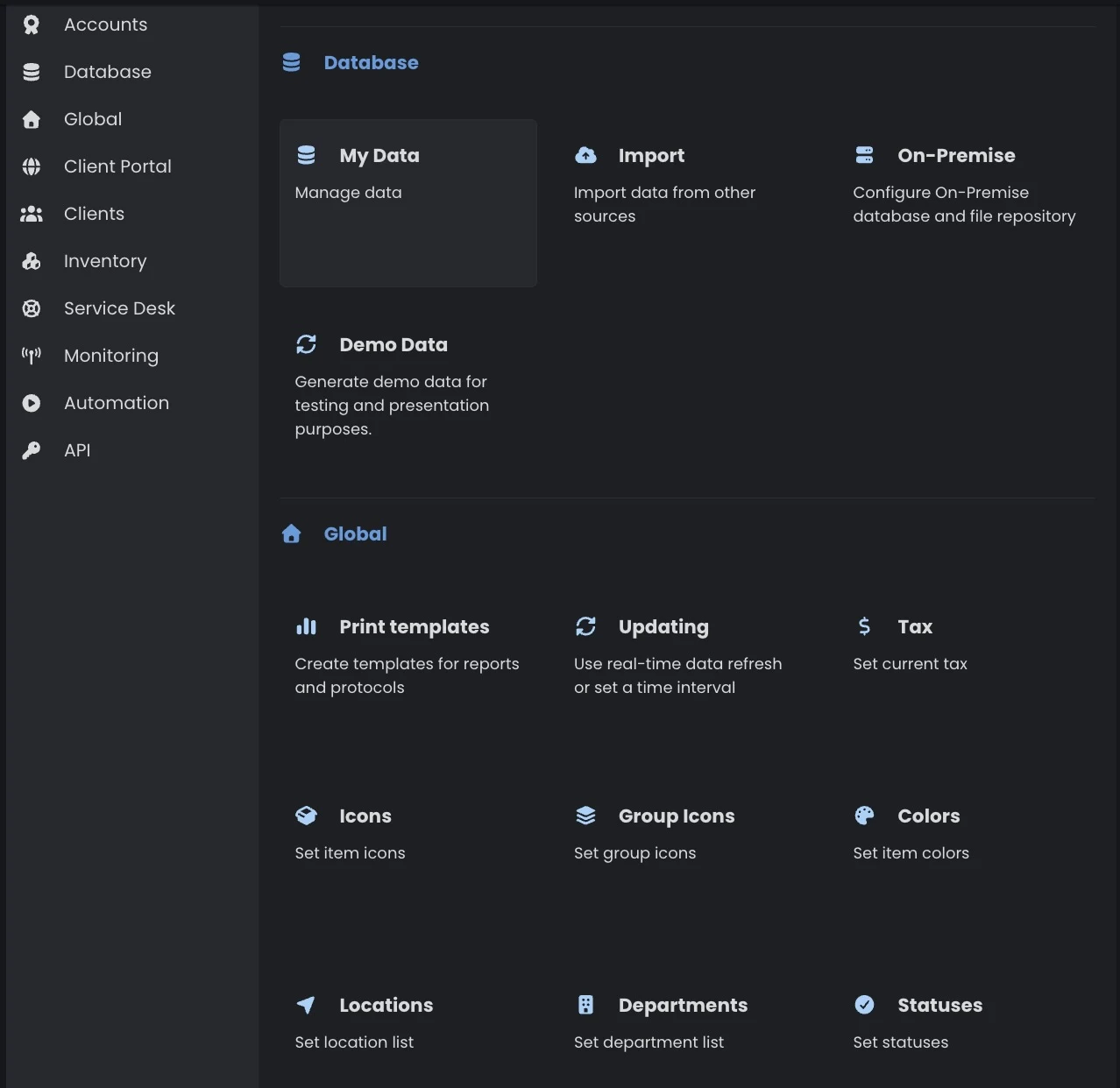
Unter Einstellungen → Datenbank → Meine Daten verwalten Administratoren die Daten ihrer Organisation in Codenica Cloud und On-Premise.
Datensicherung herunterladen
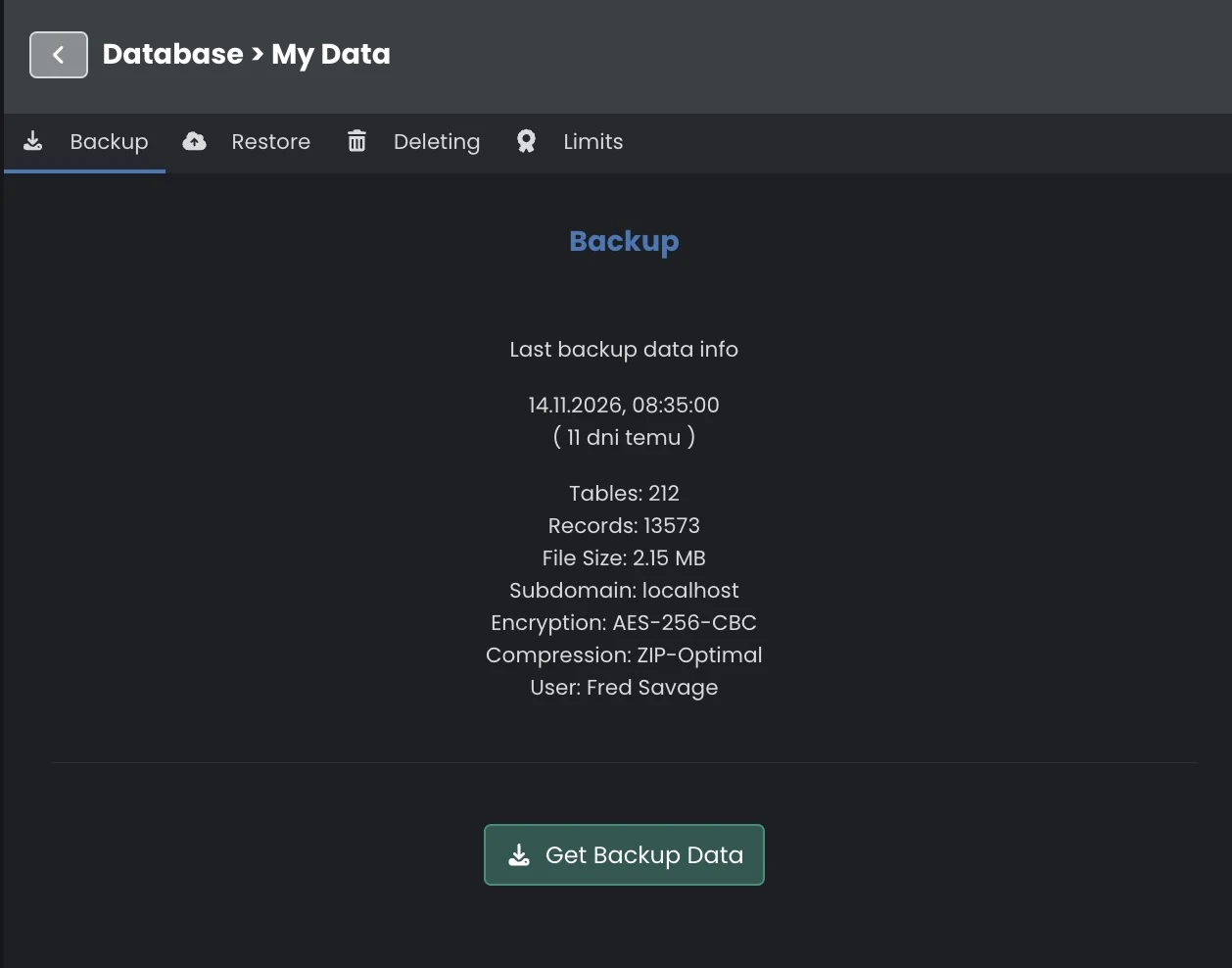
Öffnen Sie die Registerkarte für die Datensicherung und klicken Sie auf die Schaltfläche zum Herunterladen. Codenica erstellt eine neue verschlüsselte .bac-Datei. Prüfen Sie Datum und Größe der letzten Sicherung und bewahren Sie die Datei für eine spätere Wiederherstellung auf. Sichern Sie Anhänge und andere Dateien aus dem Repository separat.
Daten wiederherstellen
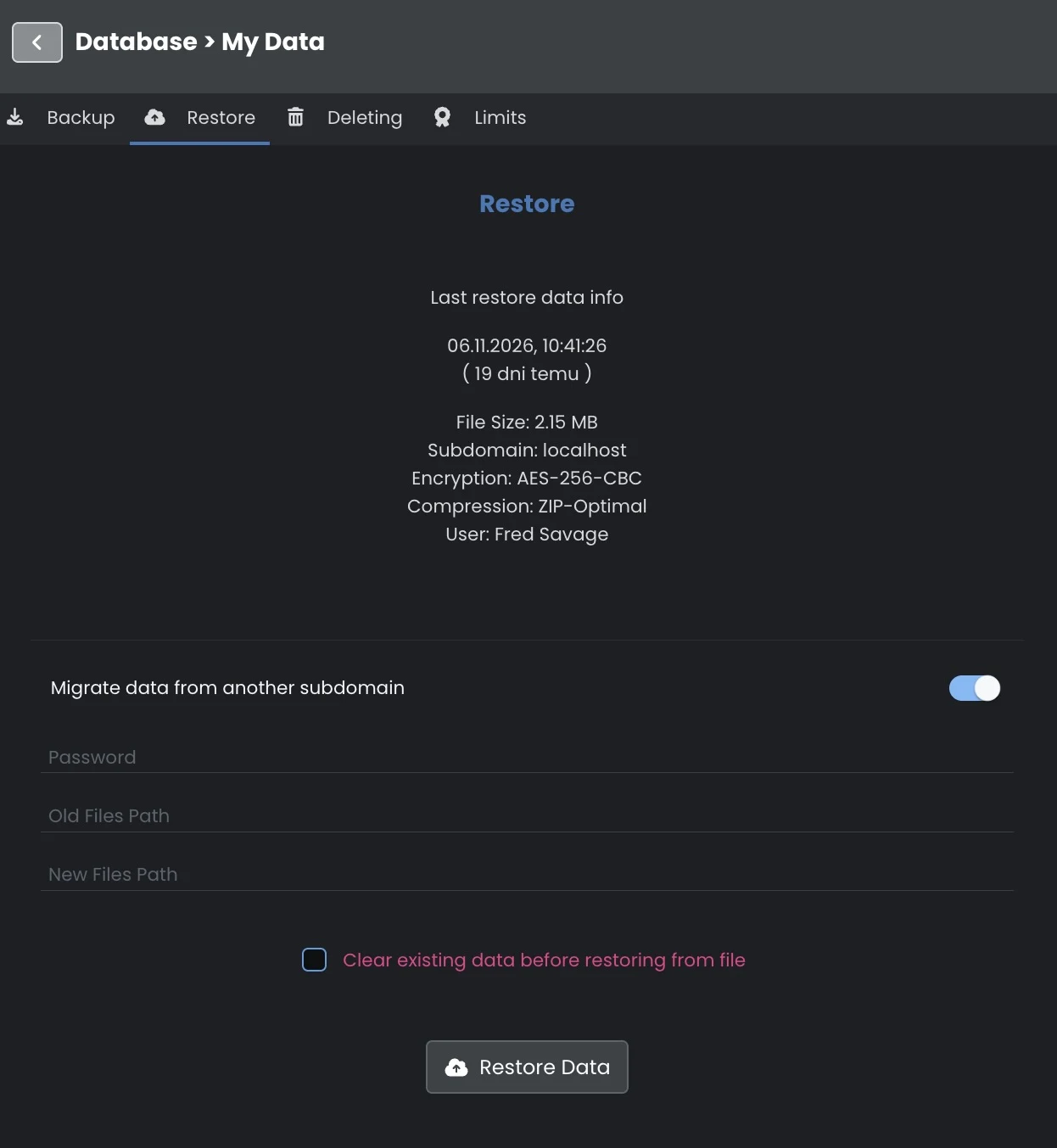
Öffnen Sie Wiederherstellen. Halten Sie eine .bac-Datei bereit. Wenn Sie die Option zum Leeren vorhandener Daten wählen, leert Codenica vor der Wiederherstellung die betroffenen Tabellen. Bei deaktivierter Option ergänzt Codenica fehlende Datensätze und kann bestehende aktualisieren. Wählen Sie die Datei aus, warten Sie auf den Abschluss und prüfen Sie die Angaben zur Wiederherstellung sowie einige Datensätze. Bei einer Sicherung aus einer anderen Subdomain aktivieren Sie die Migration und geben das Passwort der Sicherung ein. Bei einem neuen Repository-Pfad geben Sie den alten und den neuen Pfad ein, um die Verweise anzupassen. Verschieben Sie die Dateien separat.
Ausgewählte Daten löschen
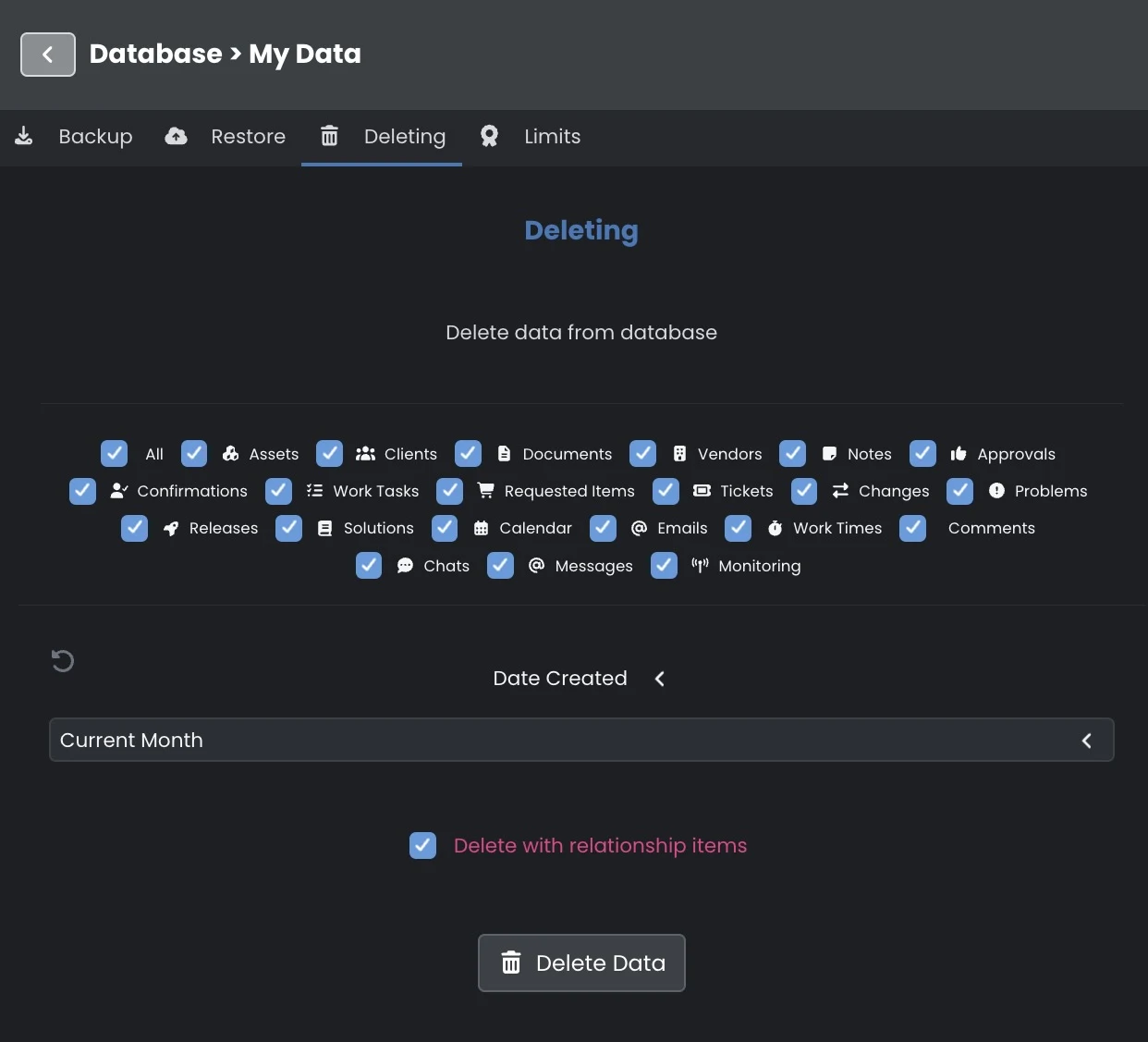
Wählen Sie auf der Registerkarte zum Löschen die gewünschten Datenbestände aus. Für einen bestimmten Zeitraum wählen Sie Erstellungs- oder Änderungsdatum und legen den Zeitraum fest. So lassen sich etwa Tickets auswählen, die im laufenden Monat erstellt wurden. Ohne Treffer bleiben die Datensätze bestehen. Ohne Filter werden alle Datensätze der ausgewählten Bestände erfasst. Je nach Datenbestand kann das Löschen verknüpfte Elemente einschließen. Laden Sie bei Bedarf vorher eine aktuelle Sicherung herunter. Starten und bestätigen Sie den Löschvorgang.
Limits und Auslastung prüfen
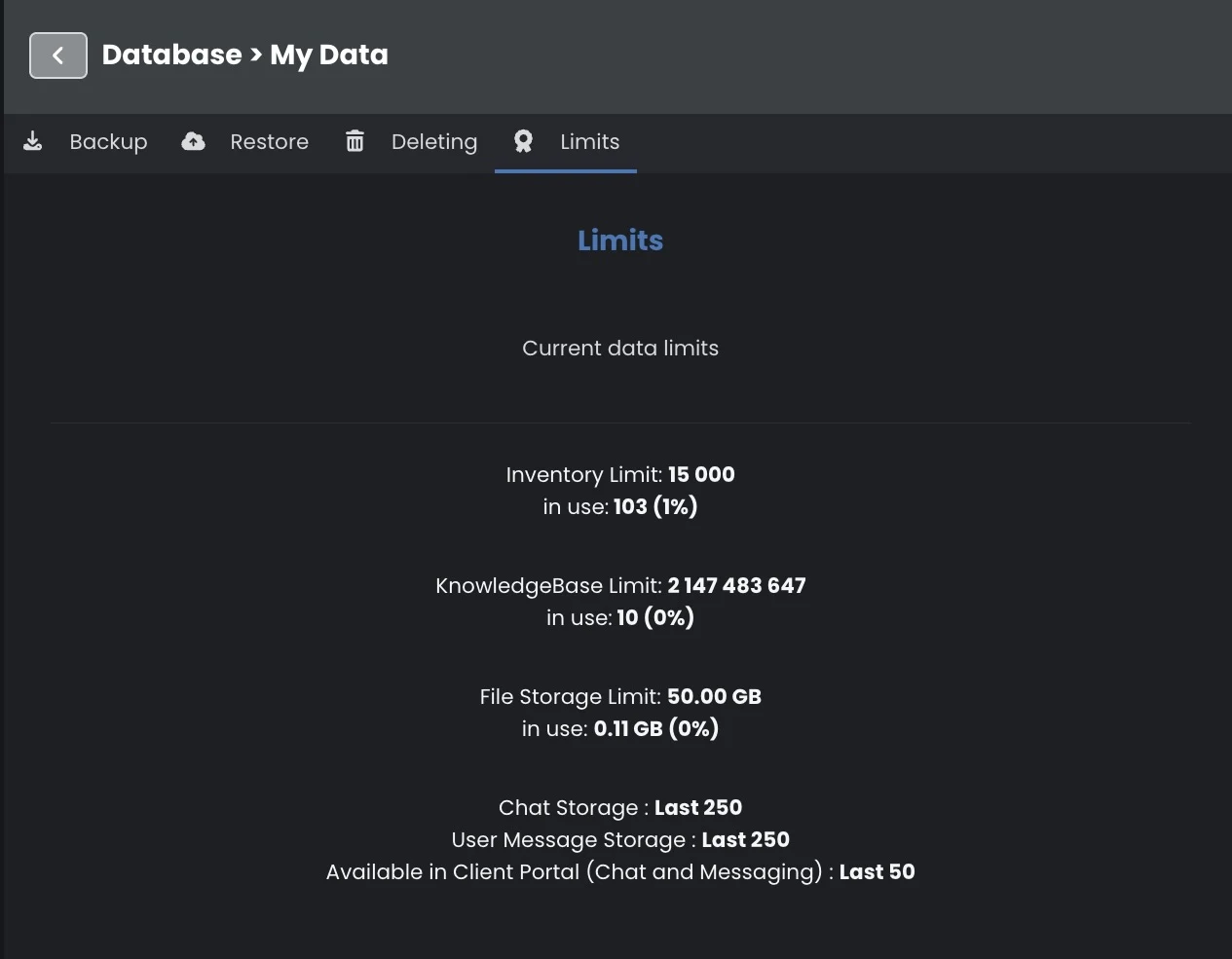
Die Registerkarte Limits zeigt Limits und Nutzung für Inventar, Wissensdatenbank und Dateispeicher. ∞ steht für unbegrenzt. Die Übersicht zeigt auch, wie viele der neuesten Chats und Nachrichten gespeichert beziehungsweise im Kundenportal verfügbar sind. Nach der Wiederherstellung oder dem Löschen berechnet Codenica die Nutzung neu. Die Auslastung des Dateispeichers richtet sich nach den im Repository vorhandenen Dateien.