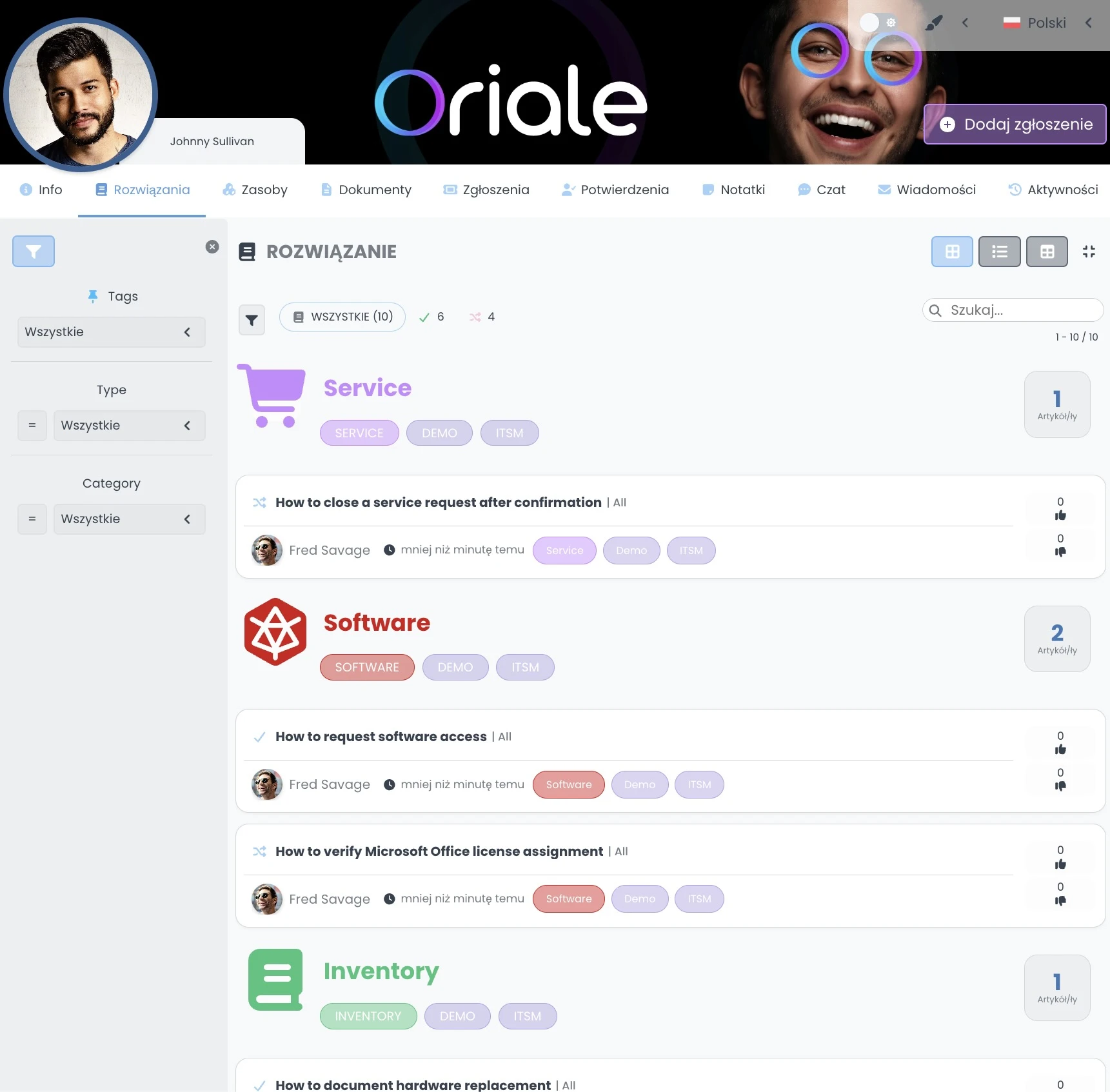
Dodaj firmowy baner i dobierz kolory, czcionkę oraz język Portalu klienta w Codenica. Baner i kolor jego tła są wspólne dla całej organizacji. Pozostałe ustawienia określają wygląd początkowy dla klientów, którzy nie mają jeszcze zapisanych własnych preferencji.
Dodaj baner firmowy
- Otwórz Ustawienia → Portal klienta → Branding.
- W sekcji Obraz banera kliknij + i wybierz obraz z dysku. W tym samym miejscu możesz wgrać nową wersję grafiki.
- W polu Kolor tła banera wybierz kolor pasujący do obrazu i pozostałych elementów nagłówka.
- Zapisz ustawienia i sprawdź, jak nagłówek wygląda po zalogowaniu do Portalu klienta.
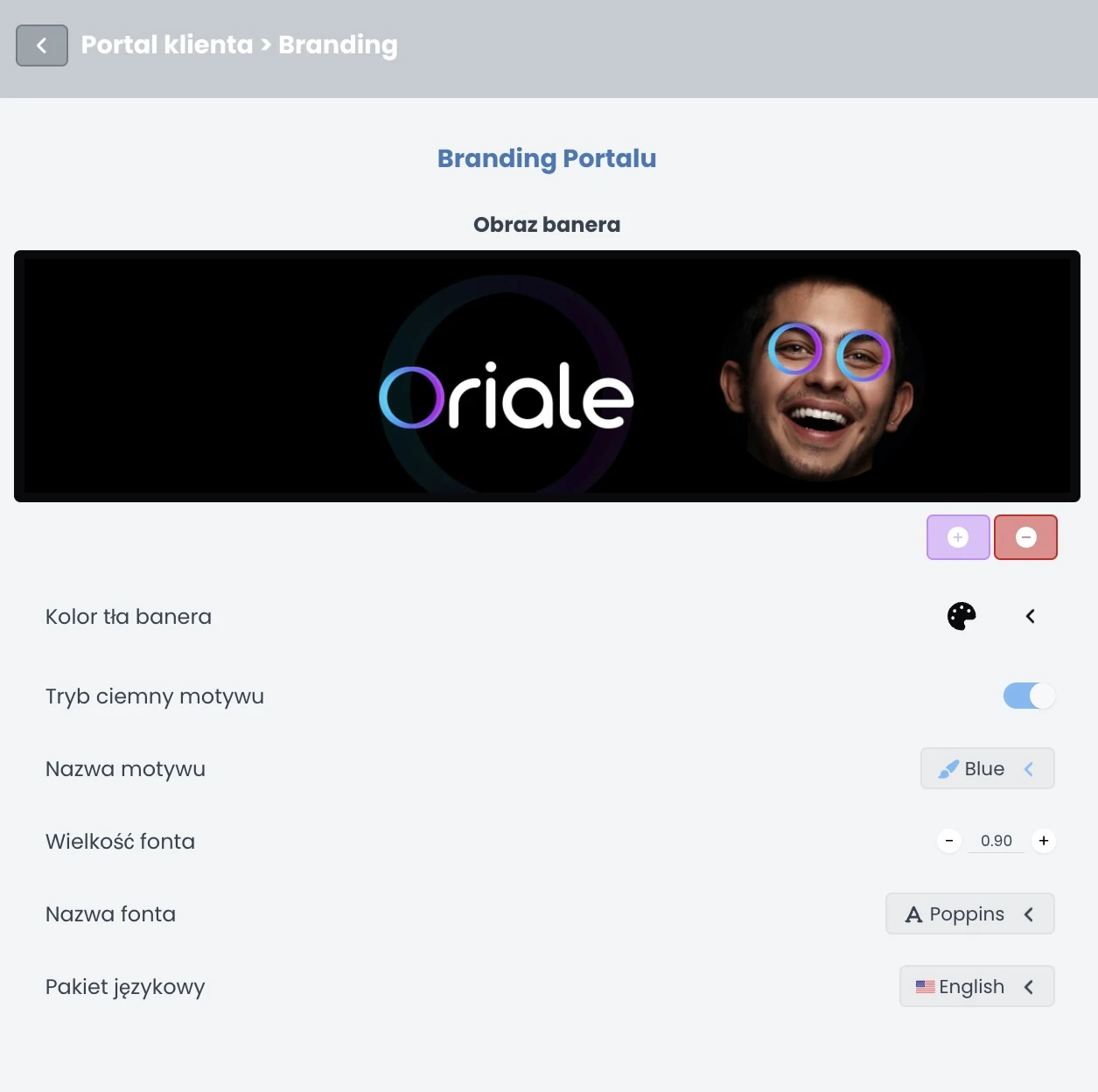
Portal wypełnia obrazem przestrzeń nagłówka i kadruje go względem środka. Użyj szerokiej grafiki, a logo i ważne elementy umieść z zapasem od krawędzi. Na węższym ekranie część obrazu może być przycięta. Kliknij − i zapisz ustawienia, jeśli chcesz wrócić do obrazu zastępczego portalu. Przed zapisaniem możesz anulować tę zmianę.
Ustaw domyślny wygląd i język
- Tryb ciemny motywu
- Wybiera jasny lub ciemny wariant interfejsu.
- Nazwa motywu
- Określa kolorystykę interfejsu, w tym akcenty na przyciskach i zakładkach.
- Wielkość fonta i Nazwa fonta
- Ustawiają rozmiar i krój tekstu w portalu.
- Pakiet językowy
- Ustawia początkowy język interfejsu, w tym nazwy zakładek i przycisków.
Jeśli klient ma już zapisane własne preferencje, portal użyje ich przy kolejnym logowaniu. Klient z prawem do edycji preferencji może zmienić motyw, tryb jasny lub ciemny oraz język za pomocą kontrolek w nagłówku. Zmiana pakietu językowego dotyczy interfejsu. Treści wprowadzane przez użytkowników, np. tytuły zgłoszeń i artykuły bazy wiedzy, zachowują swój język.