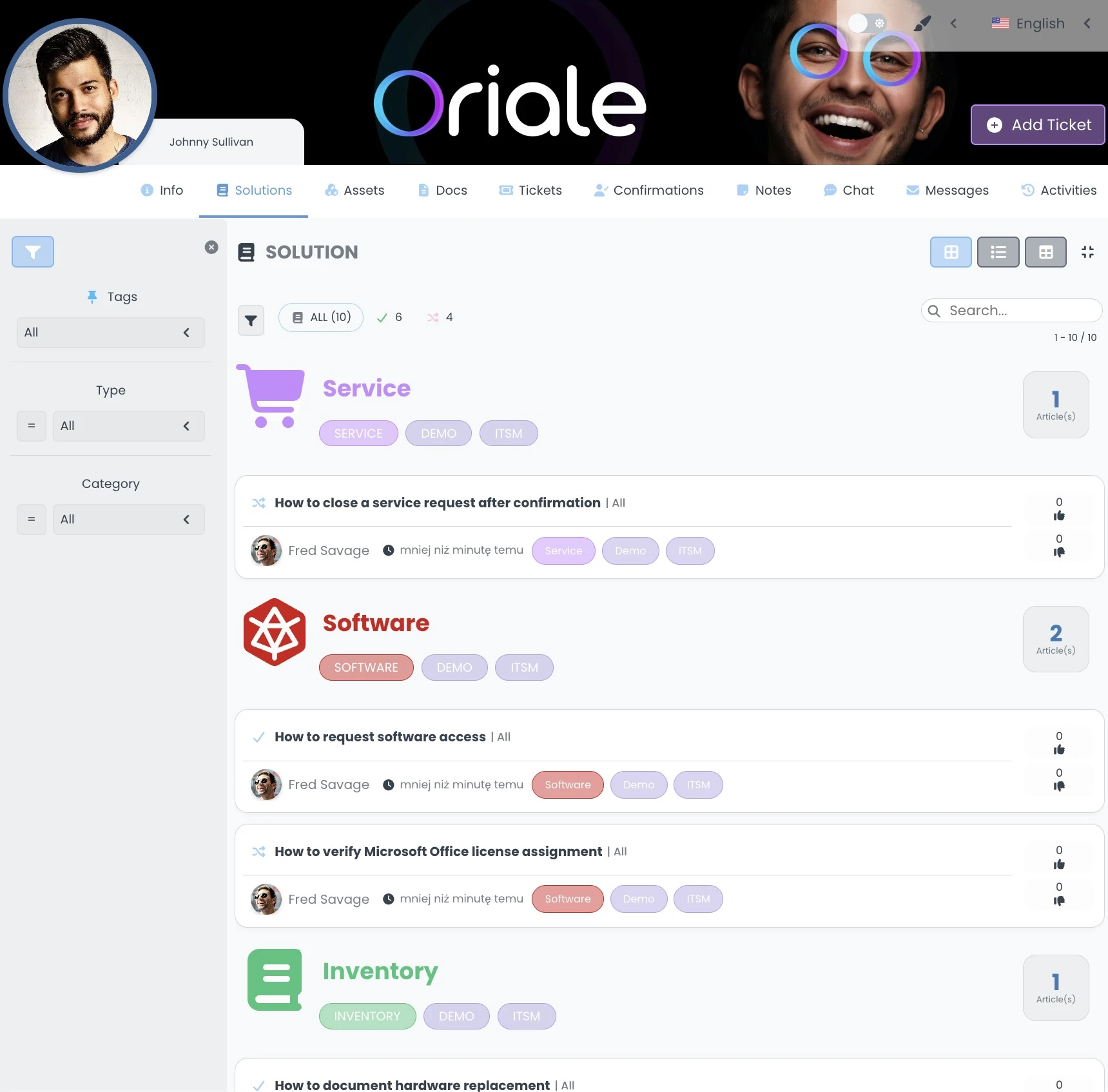
Adapta el portal del cliente de Codenica a la imagen de tu organización. El banner y su color de fondo son comunes a todo el portal. El tema, la tipografía y el idioma se aplican como valores iniciales a quienes todavía no han guardado sus preferencias.
Añadir un banner corporativo
- Abre Configuraciones → Portal del cliente → Personalización de marca.
- En la sección del banner, pulsa + y elige una imagen. Usa el mismo botón cuando quieras sustituirla.
- Selecciona un color de fondo que combine con la imagen y con el resto de la cabecera.
- Guarda los cambios e inicia sesión en el portal para comprobar el resultado.
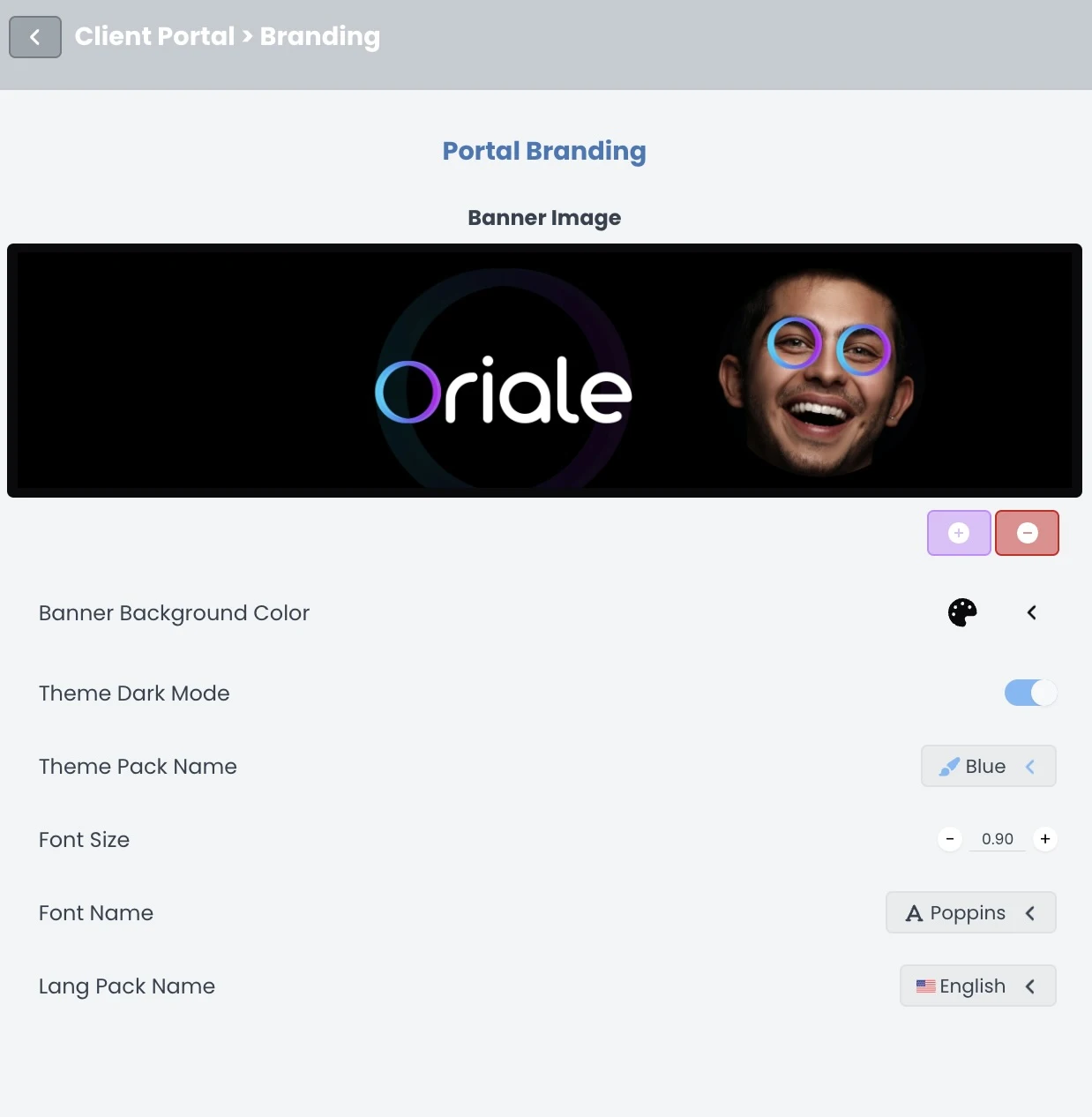
La imagen ocupa toda la cabecera y se recorta desde el centro. Elige una imagen apaisada y deja margen alrededor del logotipo y de los elementos importantes, sobre todo para las pantallas estrechas. Si quieres volver a la imagen de reserva del portal, pulsa − y guarda. Puedes cancelar el cambio antes de guardarlo.
Definir el aspecto y el idioma iniciales
- El modo oscuro permite elegir el aspecto claro u oscuro de la interfaz.
- El tema define sus colores, incluidos los de botones y pestañas.
- El tamaño y el nombre de la fuente determinan la presentación del texto.
- El paquete de idioma define el idioma inicial de los textos de la interfaz.
El portal da prioridad a las preferencias que el cliente ya ha guardado. Si tiene permiso para editarlas, puede cambiar el tema, el modo claro u oscuro y el idioma en la cabecera. Los títulos de las solicitudes y los artículos de la base de conocimientos conservan el idioma en el que se redactaron.