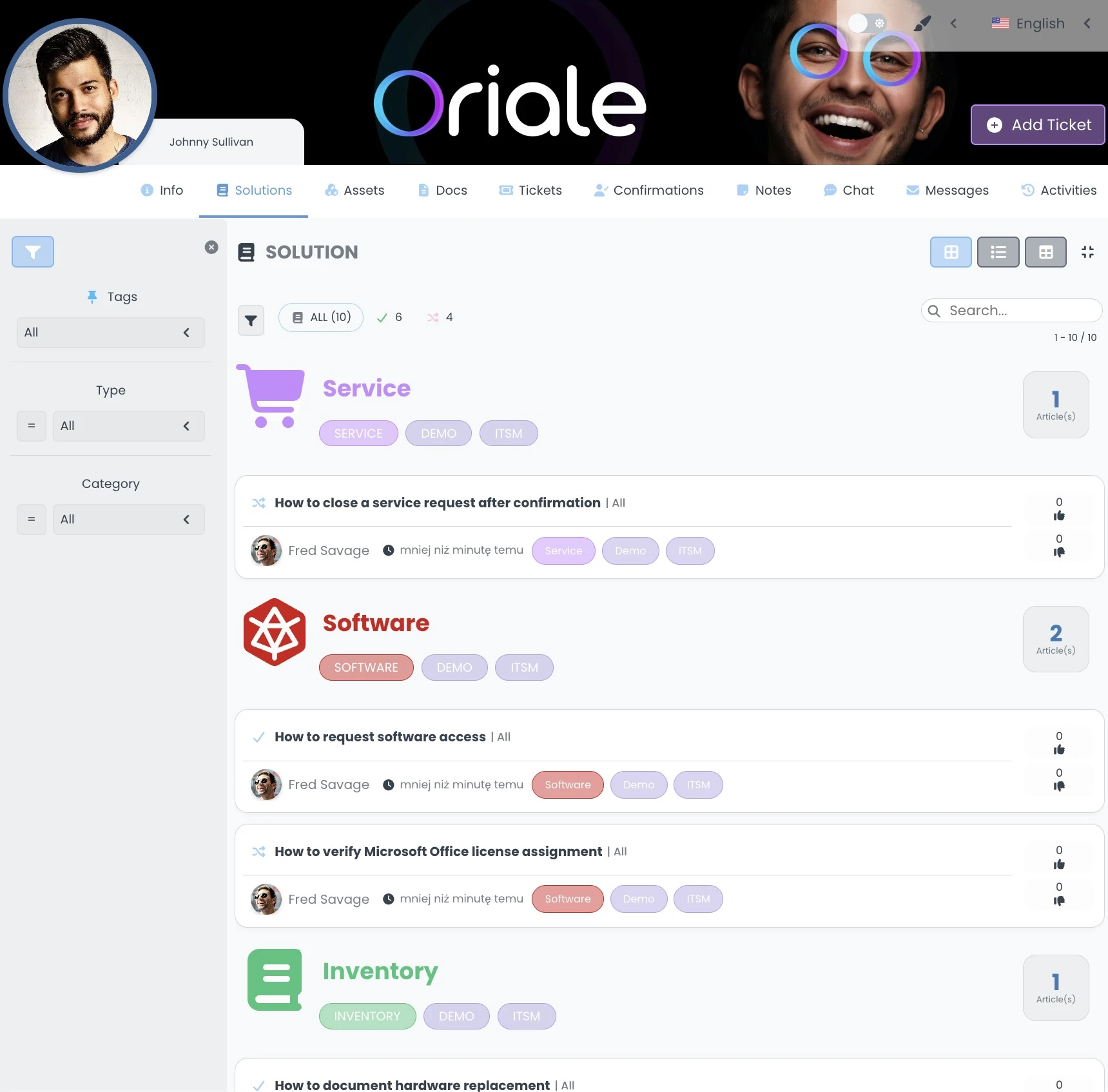
Passen Sie das Codenica-Kundenportal an das Erscheinungsbild Ihres Unternehmens an. Alle Personen im Portal Ihrer Organisation sehen dasselbe Banner und dieselbe Hintergrundfarbe. Design, Schrift und Sprache gelten als Vorgaben für Personen ohne gespeicherte Einstellungen.
Eigenes Banner hinzufügen
- Öffnen Sie Einstellungen → Kundenportal → Branding.
- Klicken Sie beim Bannerbild auf + und wählen Sie eine Bilddatei aus. Über dieselbe Schaltfläche ersetzen Sie ein bestehendes Bild.
- Wählen Sie eine Hintergrundfarbe, die zum Banner und zur Kopfzeile passt.
- Speichern Sie die Einstellungen und melden Sie sich im Kundenportal an, um die Kopfzeile zu prüfen.
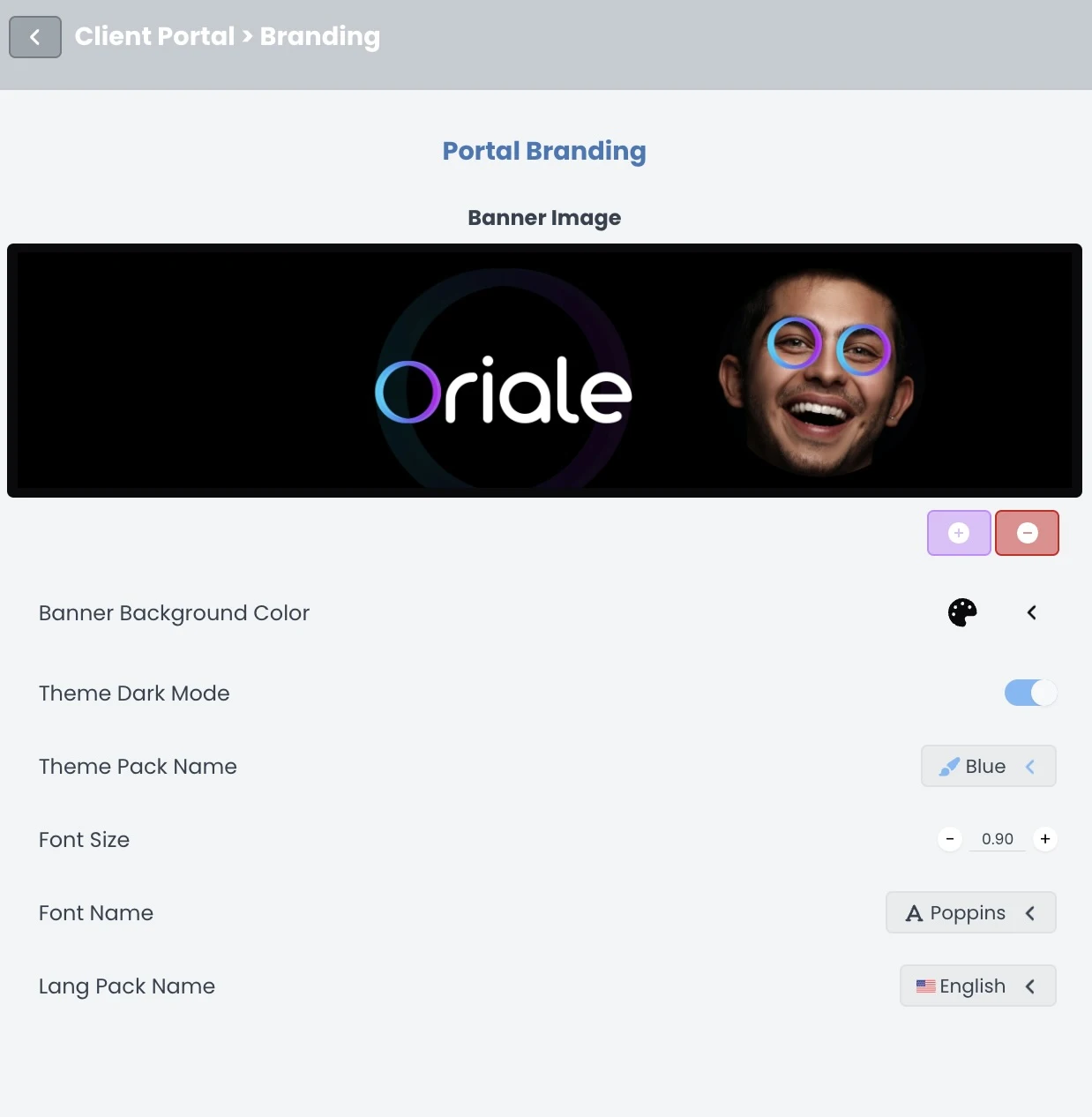
Das Bild füllt die Kopfzeile aus und wird mittig zugeschnitten. Wählen Sie ein breites Motiv und lassen Sie um das Logo und andere wichtige Elemente ausreichend Platz. So bleiben sie auch auf schmaleren Bildschirmen besser sichtbar. Mit − entfernen Sie das eigene Banner. Nach dem Speichern erscheint wieder das Ersatzbild des Portals. Bis zum Speichern können Sie die Änderung verwerfen.
Standarddesign und Sprache festlegen
- Der Dunkelmodus legt fest, ob das Portal im hellen oder dunklen Design startet.
- Das Design bestimmt die Farben der Oberfläche, etwa für Schaltflächen und Registerkarten.
- Schriftgröße und Schriftart steuern die Darstellung des Textes.
- Das Sprachpaket bestimmt die anfängliche Sprache der Benutzeroberfläche.
Bereits gespeicherte persönliche Einstellungen haben Vorrang. Personen mit der entsprechenden Berechtigung können Design, Hell- oder Dunkelmodus und Sprache direkt in der Kopfzeile ändern. Inhalte wie Tickettitel oder Wissensdatenbankartikel bleiben in der Sprache, in der sie verfasst wurden.