
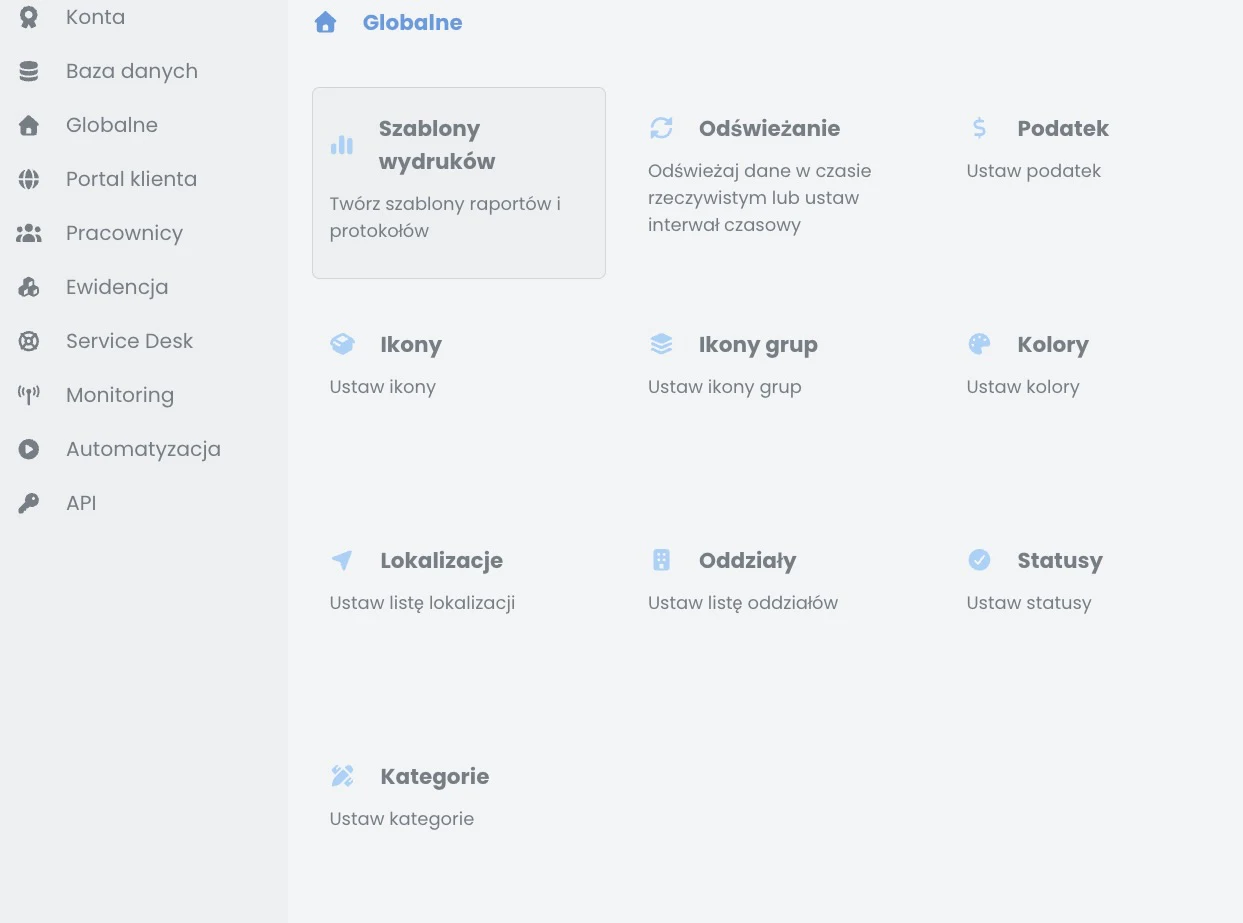
Szablon wydruku możesz zastosować zarówno do protokołu, jak i do dowolnego raportu. Określa on nagłówek, format numeru oraz tekst przed danymi i po nich. Możesz przygotować własny wzór, np. protokół przekazania laptopa z miejscem na opis wyposażenia i podpis odbiorcy. Otwórz Ustawienia → Globalne → Szablony wydruków.
Utwórz lub edytuj szablon
Codenica udostępnia trzy wzory systemowe w języku interfejsu: Protokół przekazania, Protokół odbioru i Protokół usunięcia.
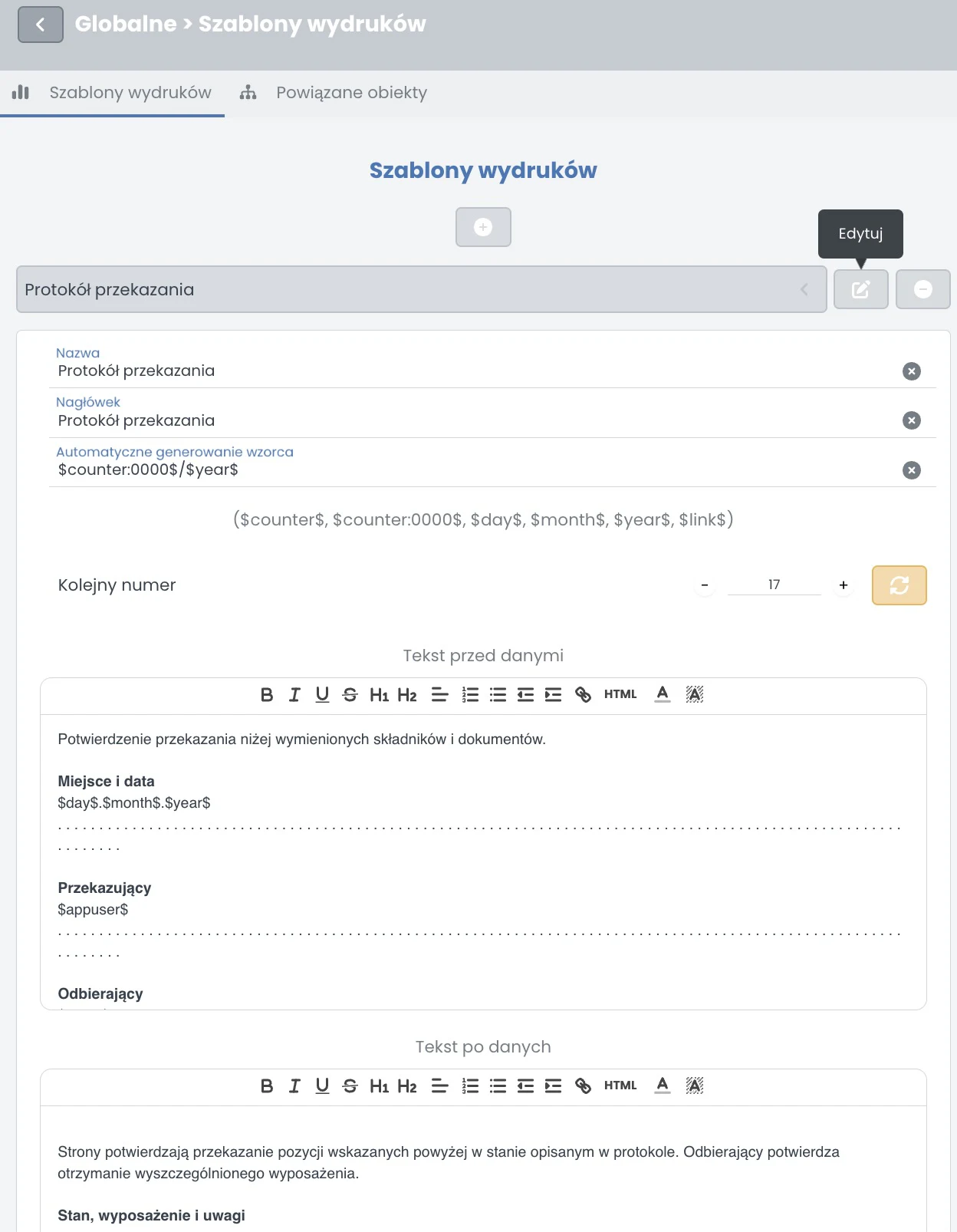
- Kliknij Dodaj (plus) lub wybierz istniejący szablon i kliknij Edytuj.
- Wpisz Nazwę, po której rozpoznasz szablon na liście, oraz Nagłówek, który pojawi się na wydruku.
- Ustaw wzorzec numeracji i w razie potrzeby zmień Kolejny numer.
- Uzupełnij Tekst przed danymi i Tekst po danych. Przed danymi możesz umieścić cel dokumentu, datę i dane stron, a po danych uwagi i miejsca na podpisy.
- Kliknij Zatwierdź w edytorze szablonu.
W treści możesz użyć znaczników $day$, $month$ i $year$ do wstawienia daty, $appuser$ do wstawienia nazwy zalogowanego użytkownika i $client$ do wstawienia danych klienta lub pracownika, gdy można je ustalić z drukowanego rekordu.
Ustaw numerację
Domyślny wzorzec $counter:0000$/$year$ składa pierwszy numer z 0001, ukośnika i roku z daty wydruku. Znacznik $counter$ wstawia licznik bez zer wiodących, a $counter:0000$ uzupełnia go do co najmniej czterech cyfr. We wzorcu możesz też użyć dnia, miesiąca, roku i znacznika $link$.
W polu Kolejny numer możesz wpisać własną wartość. Przycisk Resetuj licznik ustawia ją na 1. Zmiana licznika zapisuje się po kliknięciu Zatwierdź. Jeśli edytujesz tylko treść, bieżący licznik zostaje zachowany. Puste pole wzorca wyłącza automatyczne numerowanie.
Przycisk Resetuj domyślne przywraca systemowe wzory. Własne szablony i zapisane liczniki zostają zachowane.
Wybierz pola powiązanych obiektów
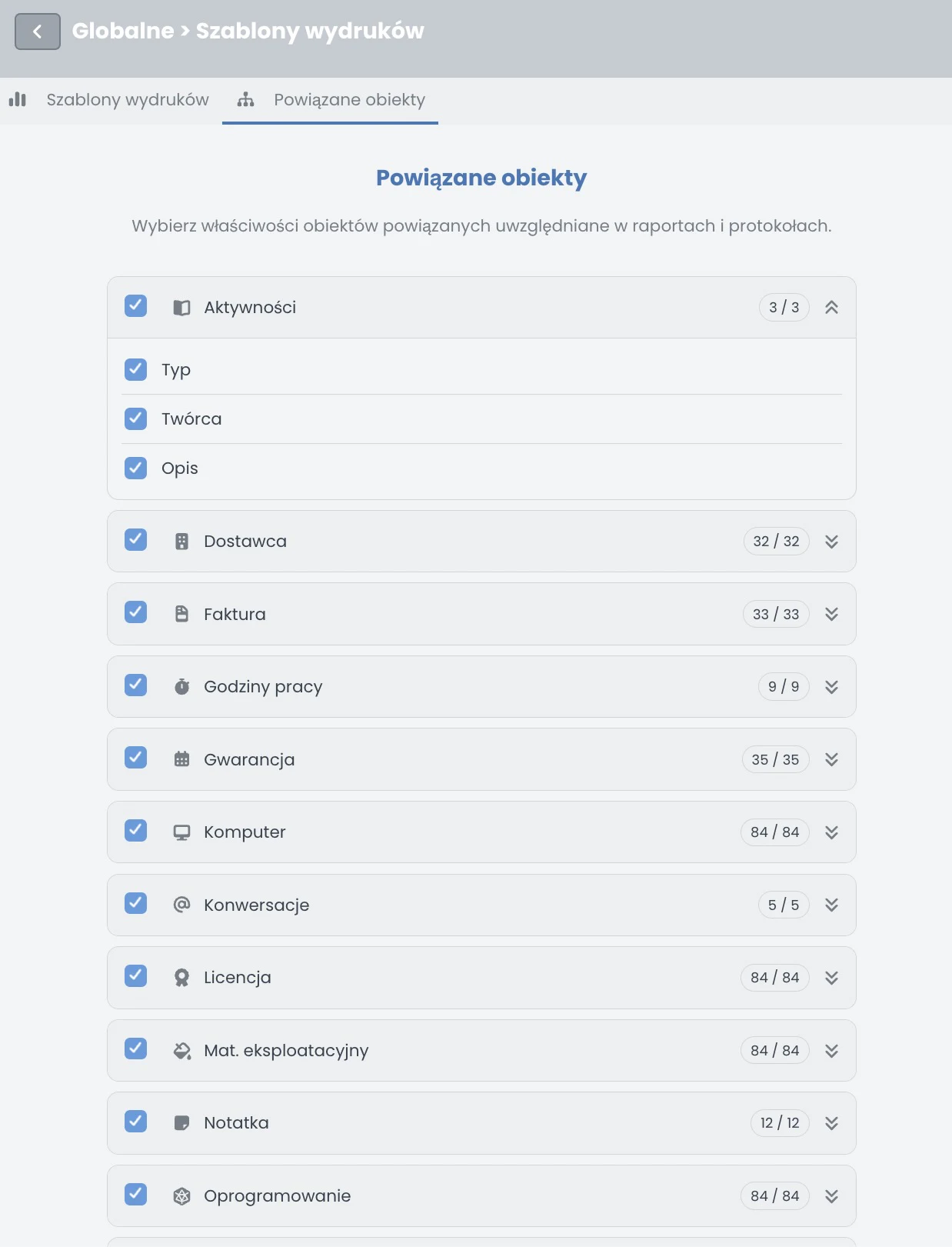
W zakładce Powiązane obiekty określasz, jakie właściwości powiązanych rekordów trafiają do wydruków szczegółów. Domyślnie wszystkie dostępne pola są zaznaczone.
Rozwiń typ obiektu, np. Dostawca lub Komputer, i odznacz pola, które mają być pomijane. Pole wyboru przy nazwie typu zmienia zaznaczenie całej grupy. Kliknij Zapisz w ustawieniach. Przy kolejnym eksporcie nadal możesz wybrać grupy danych, które mają wejść do konkretnego wydruku.
Wygeneruj protokół PDF
- W menu kontekstowym zapisanego rekordu kliknij Protokół z ikoną drukarki. Możesz też otworzyć Szczegóły rekordu i wybrać Raport → Eksport do PDF. Opcja jest dostępna dla obsługiwanych rekordów, np. zasobów, dostawców, dokumentów, notatek i zgłoszeń, jeśli masz wymagane uprawnienia.
- W oknie eksportu wybierz szablon i zakres danych. Sprawdź datę oraz numer protokołu.
- Kliknij OK. Po wygenerowaniu dokumentu otworzy się podgląd PDF.
Przykładowo z menu laptopa wybierz Protokół, a potem Protokół przekazania. Uwzględnij dane urządzenia i powiązane wyposażenie. W podglądzie sprawdź numer, listę przekazywanych pozycji oraz miejsce na podpisy.
Użyj szablonu w raporcie
Otwórz ustawienia dowolnego raportu. Z listy szablonów wybierz wzór, którego chcesz użyć, a następnie przejdź do podglądu PDF. Raport wykorzysta nagłówek oraz teksty z szablonu, zachowując własny zakres danych i układ kolumn. Jeżeli szablon ma wzorzec numeracji, możesz też sprawdzić numer przed wygenerowaniem wydruku.