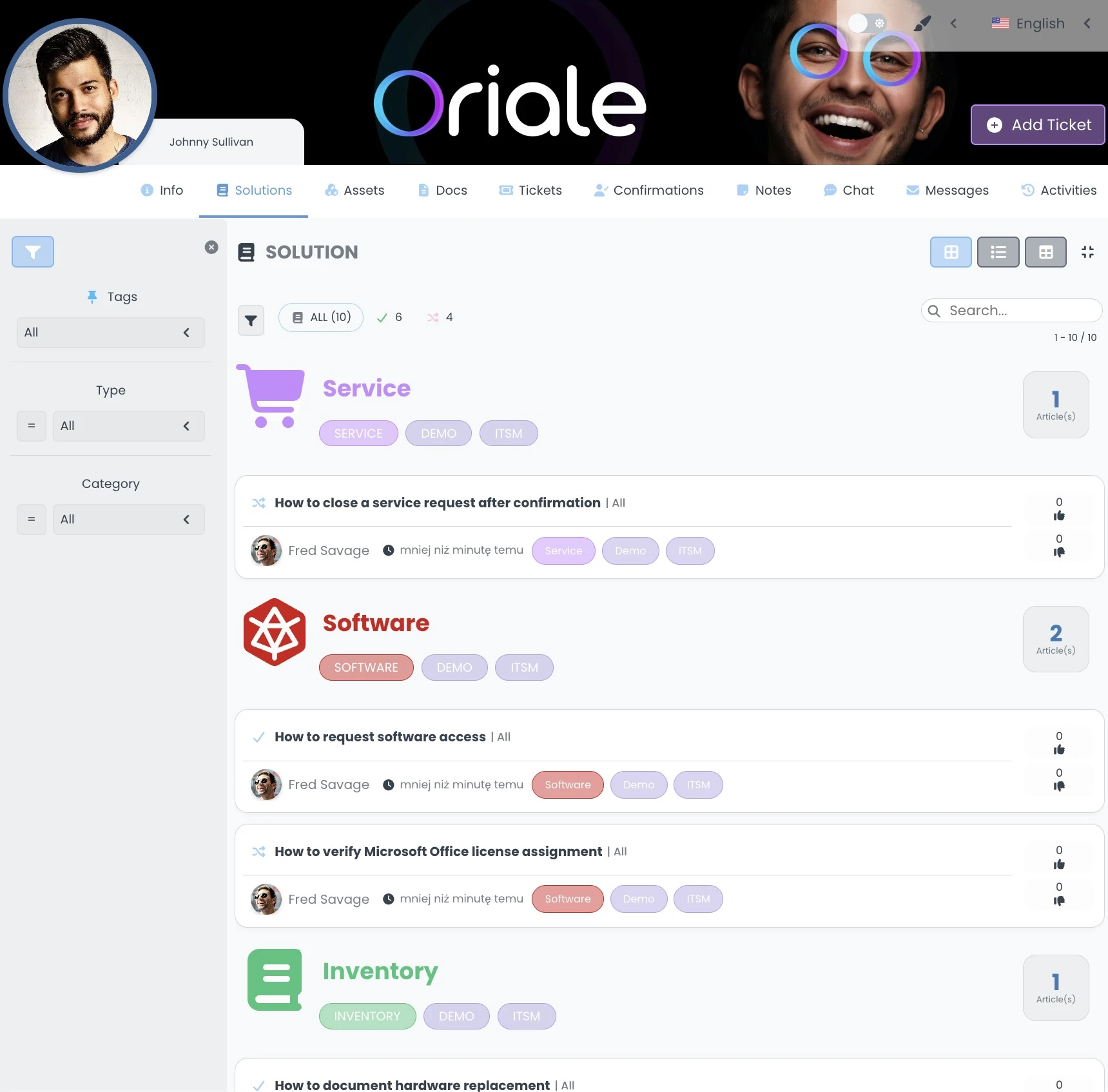
Adaptez le portail client Codenica à l’identité visuelle de votre organisation. La bannière et sa couleur de fond sont communes à tous les utilisateurs du portail. Les réglages de thème, de police et de langue servent de valeurs initiales tant que l’utilisateur n’a pas enregistré ses préférences.
Ajouter une bannière aux couleurs de votre organisation
- Ouvrez Paramètres → Portail client → Image de marque.
- Dans la section de la bannière, cliquez sur + et sélectionnez une image. Utilisez le même bouton pour remplacer une image existante.
- Choisissez une couleur de fond assortie à l’image et au reste de l’en-tête.
- Enregistrez les paramètres et connectez-vous au portail pour vérifier le résultat.
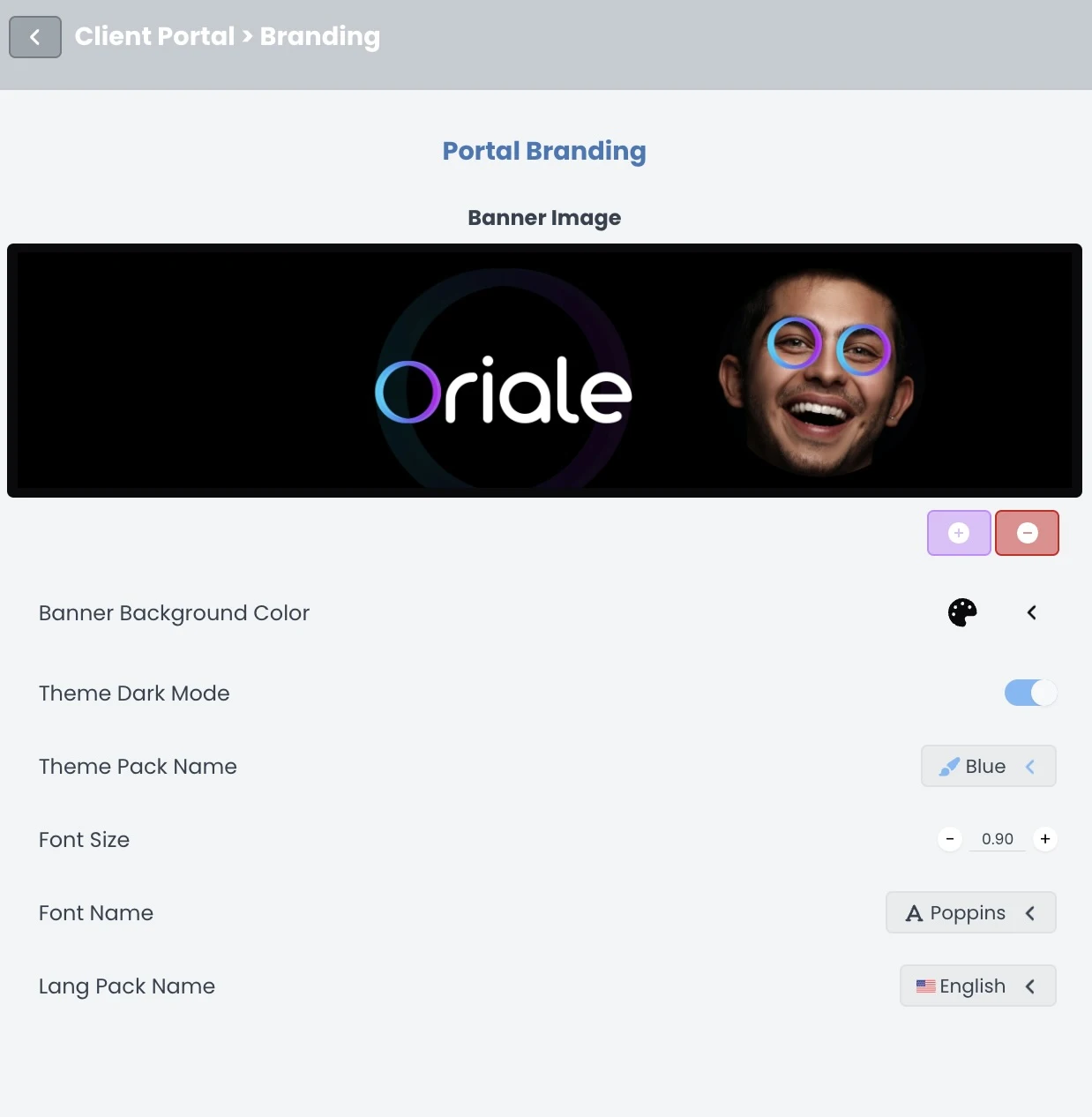
L’image remplit l’en-tête et le recadrage se fait autour du centre. Privilégiez un visuel large et laissez une marge autour du logo et des éléments importants, surtout pour les écrans étroits. Pour revenir à l’image de remplacement du portail, cliquez sur −, puis enregistrez. Vous pouvez annuler la modification avant de l’enregistrer.
Définir l’apparence et la langue par défaut
- Le mode sombre permet de choisir entre une interface claire et sombre.
- Le thème définit les couleurs de l’interface, notamment celles des boutons et des onglets.
- La taille et le nom de la police définissent la présentation du texte.
- Le pack de langue détermine la langue initiale des libellés de l’interface.
Le portail utilise en priorité les préférences déjà enregistrées par l’utilisateur. Avec le droit de les modifier, il peut changer le thème, le mode clair ou sombre et la langue depuis l’en-tête. Les titres des tickets et les articles de la base de connaissances restent dans leur langue d’origine.