
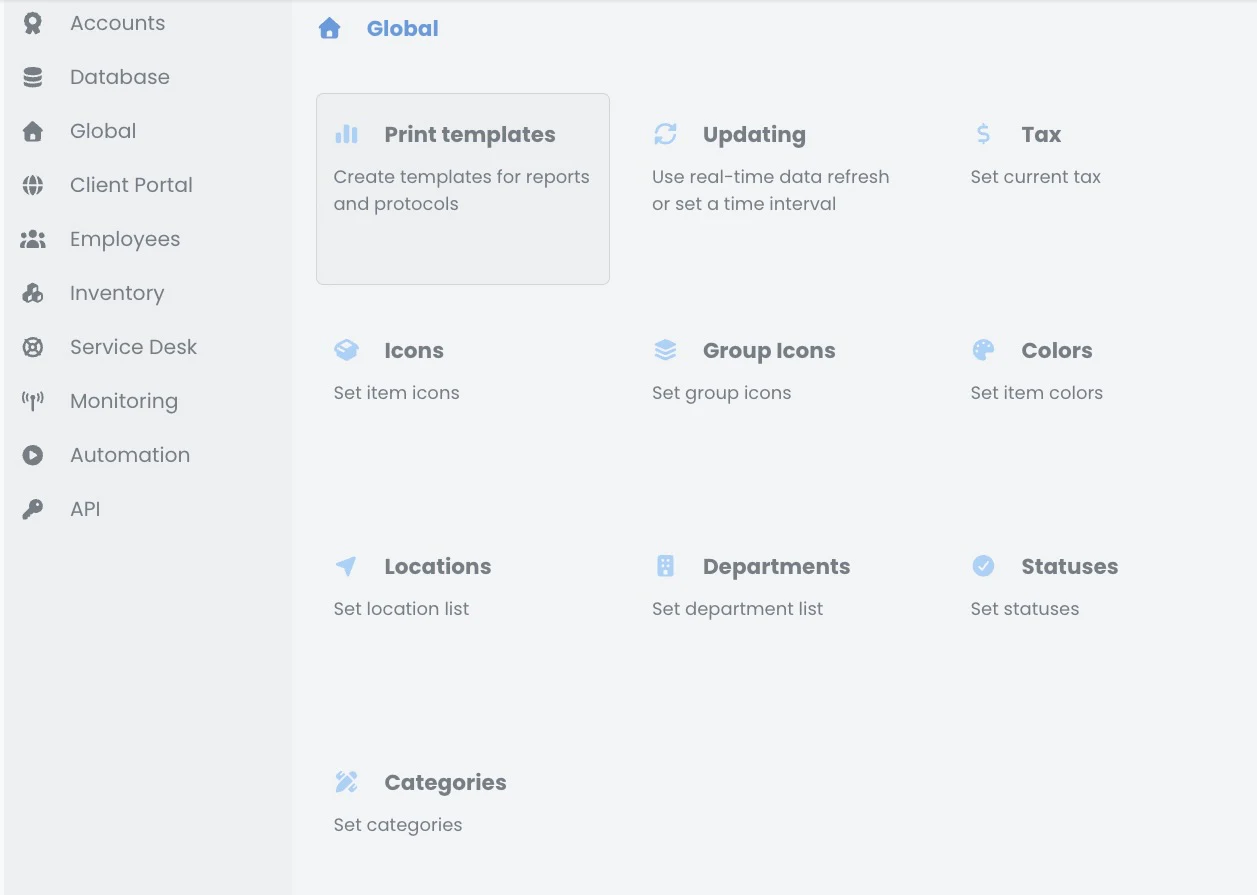
Vous pouvez appliquer un modèle d’impression à un procès-verbal ou à n’importe quel rapport. Il définit le titre, le format du numéro et les textes avant et après les données. Créez par exemple un procès-verbal de remise d’un ordinateur portable avec un espace pour les accessoires et la signature. Ouvrez Paramètres → Global → Modèles d’impression.
Créer ou modifier un modèle
Codenica propose trois modèles système dans la langue de l’interface : Procès-verbal de remise, Procès-verbal de réception et Procès-verbal de retrait.
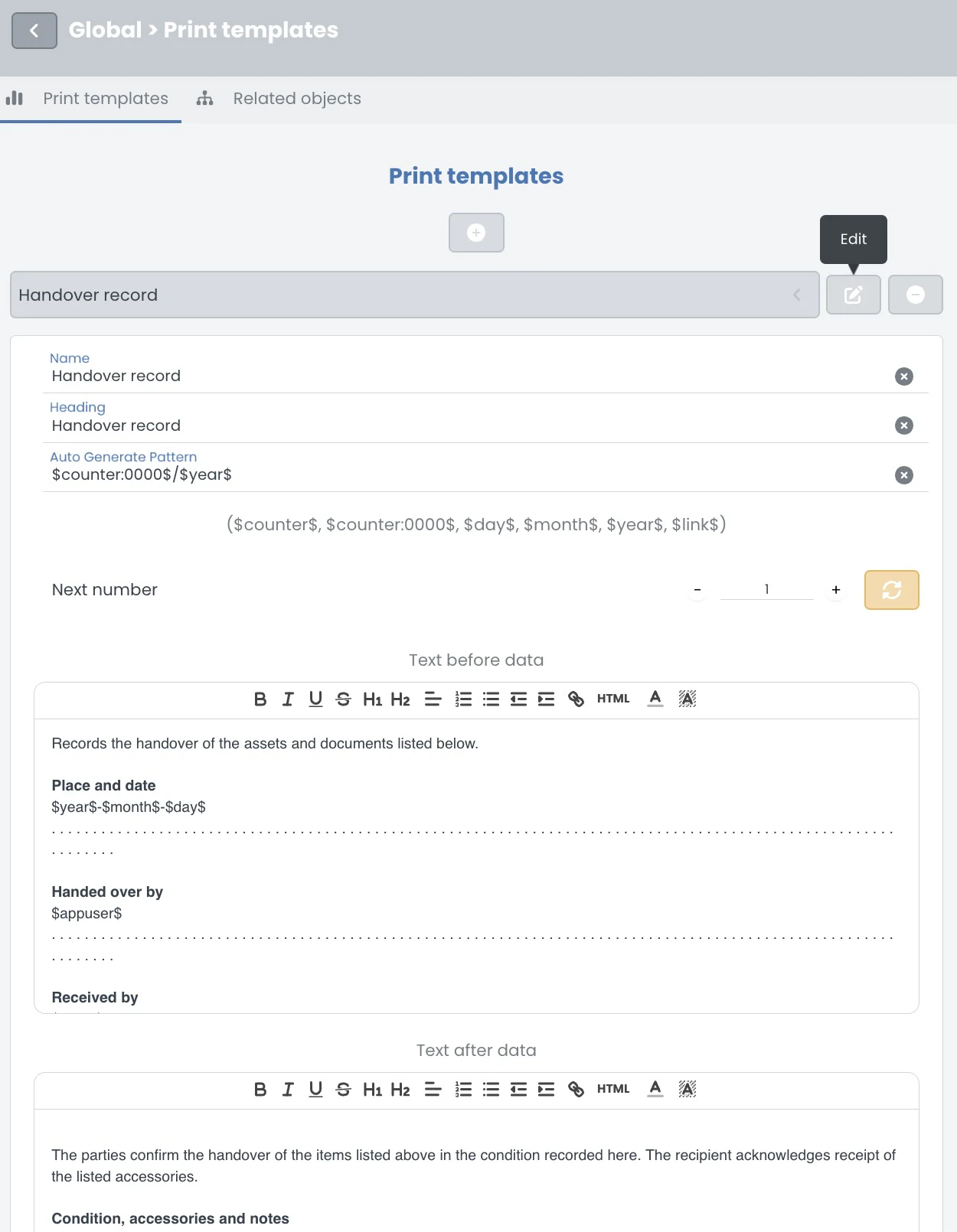
- Cliquez sur Ajouter (plus) ou sélectionnez un modèle et cliquez sur Modifier.
- Saisissez un Nom pour la liste et un titre pour le document imprimé.
- Définissez le format de numérotation et ajustez le Numéro suivant si nécessaire.
- Renseignez les textes avant et après les données. Vous pouvez placer l’objet du document, la date et les parties avant les données, puis les remarques et signatures après.
- Cliquez sur Confirmer dans l’éditeur.
Utilisez $day$, $month$ et $year$ pour la date, $appuser$ pour le nom de l’utilisateur connecté et $client$ pour le client ou l’employé si la fiche fournit cette information.
Définir la numérotation
Le format par défaut $counter:0000$/$year$ commence par 0001, suivi d’une barre oblique et de l’année de la date d’impression. $counter$ insère le compteur sans zéros initiaux. $counter:0000$ le complète à quatre chiffres au minimum. Le format peut aussi inclure le jour, le mois, l’année et $link$.
Saisissez le Numéro suivant ou réinitialisez le compteur à 1. Cliquez sur Confirmer pour enregistrer la modification. Le compteur reste inchangé si vous modifiez seulement le texte. Laissez le format vide pour désactiver la numérotation automatique.
Réinitialiser les modèles par défaut restaure les modèles système et conserve les modèles personnalisés et les compteurs enregistrés. ## Choisir les champs des objets associés
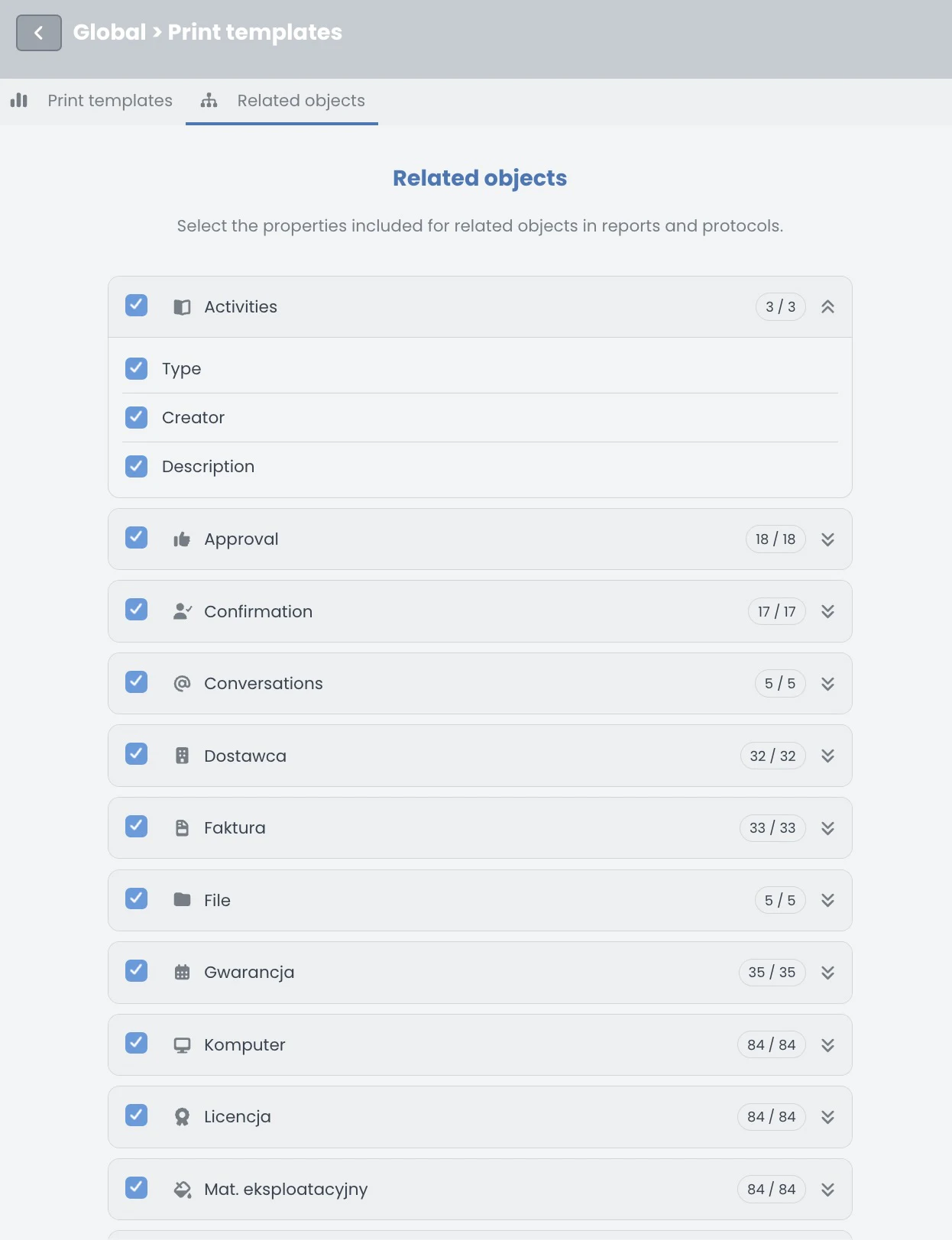
Dans Objets associés, choisissez les champs des fiches liées qui figurent dans les impressions détaillées. Tous les champs disponibles sont sélectionnés par défaut.
Développez un type comme Fournisseur ou Ordinateur, puis décochez les champs à exclure. La case à côté du type s’applique à l’ensemble du groupe. Cliquez sur Enregistrer dans les paramètres. Vous pouvez toujours sélectionner les groupes de données pour chaque export.
Générer un procès-verbal PDF
- Dans le menu contextuel d’une fiche enregistrée, cliquez sur Procès-verbal, avec l’icône d’imprimante. Vous pouvez aussi ouvrir les Détails, puis choisir Rapport → Exporter en PDF. Ces actions nécessitent les droits appropriés et sont disponibles pour les fiches prises en charge, notamment les actifs, fournisseurs, documents, notes et tickets.
- Choisissez le modèle et les données à inclure. Vérifiez la date et le numéro.
- Cliquez sur OK pour générer le PDF et ouvrir son aperçu.
Pour la remise d’un ordinateur portable, choisissez Procès-verbal, puis Procès-verbal de remise. Incluez l’appareil et ses accessoires. Vérifiez le numéro, la liste des éléments remis et l’espace de signature dans l’aperçu.
Utiliser un modèle dans un rapport
Ouvrez les paramètres de n’importe quel rapport, sélectionnez un modèle et affichez l’aperçu PDF. Le rapport utilise le titre et les textes du modèle tout en conservant son périmètre de données et ses colonnes. Si le modèle comporte un format de numérotation, vérifiez le numéro avant de générer le document.