
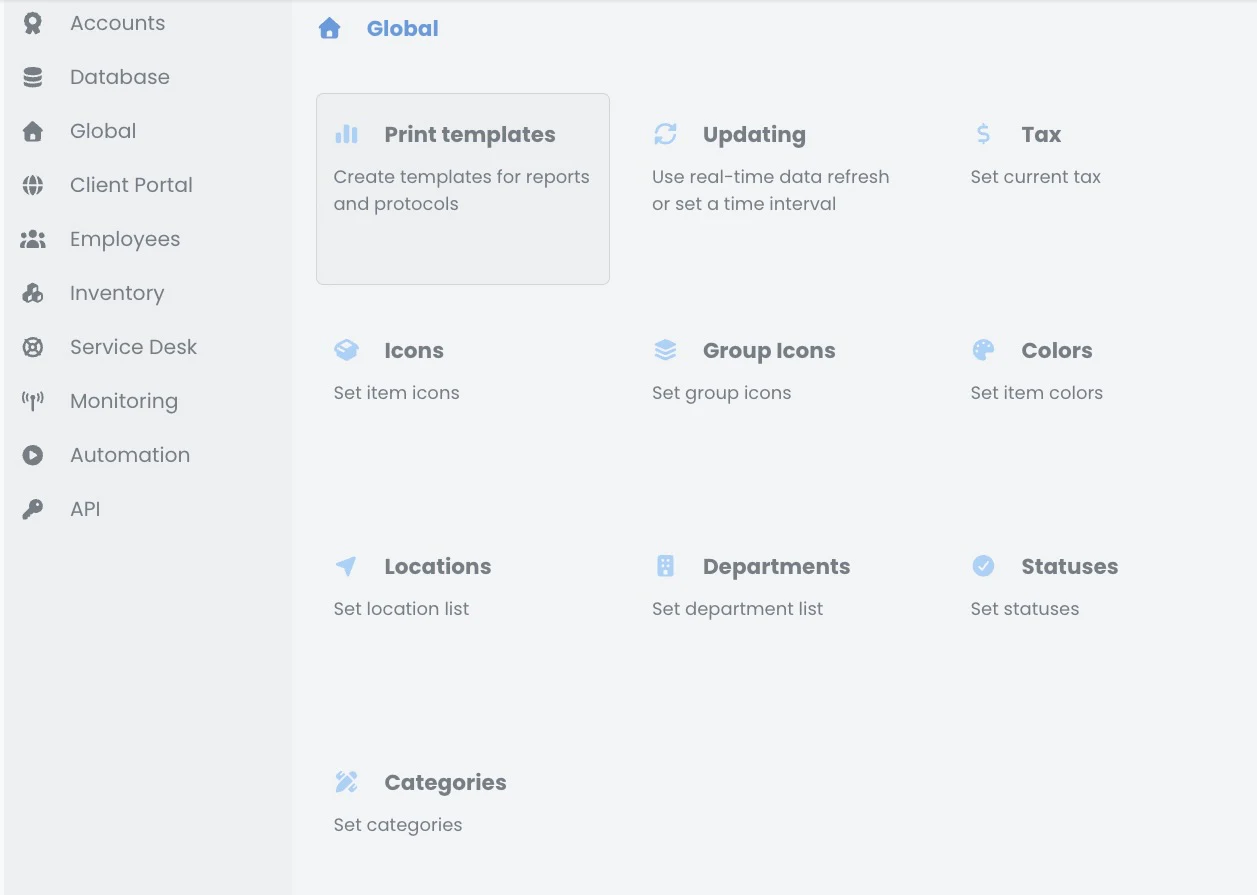
Puedes aplicar una plantilla de impresión a un acta o a cualquier informe. Define el encabezado, el formato del número y los textos antes y después de los datos. Por ejemplo, crea un acta de entrega de un portátil con espacio para anotar los accesorios y la firma. Abre Configuración → Global → Plantillas de impresión.
Crear o editar una plantilla
Codenica ofrece tres plantillas del sistema en el idioma de la interfaz: Acta de entrega, Acta de recepción y Acta de baja.
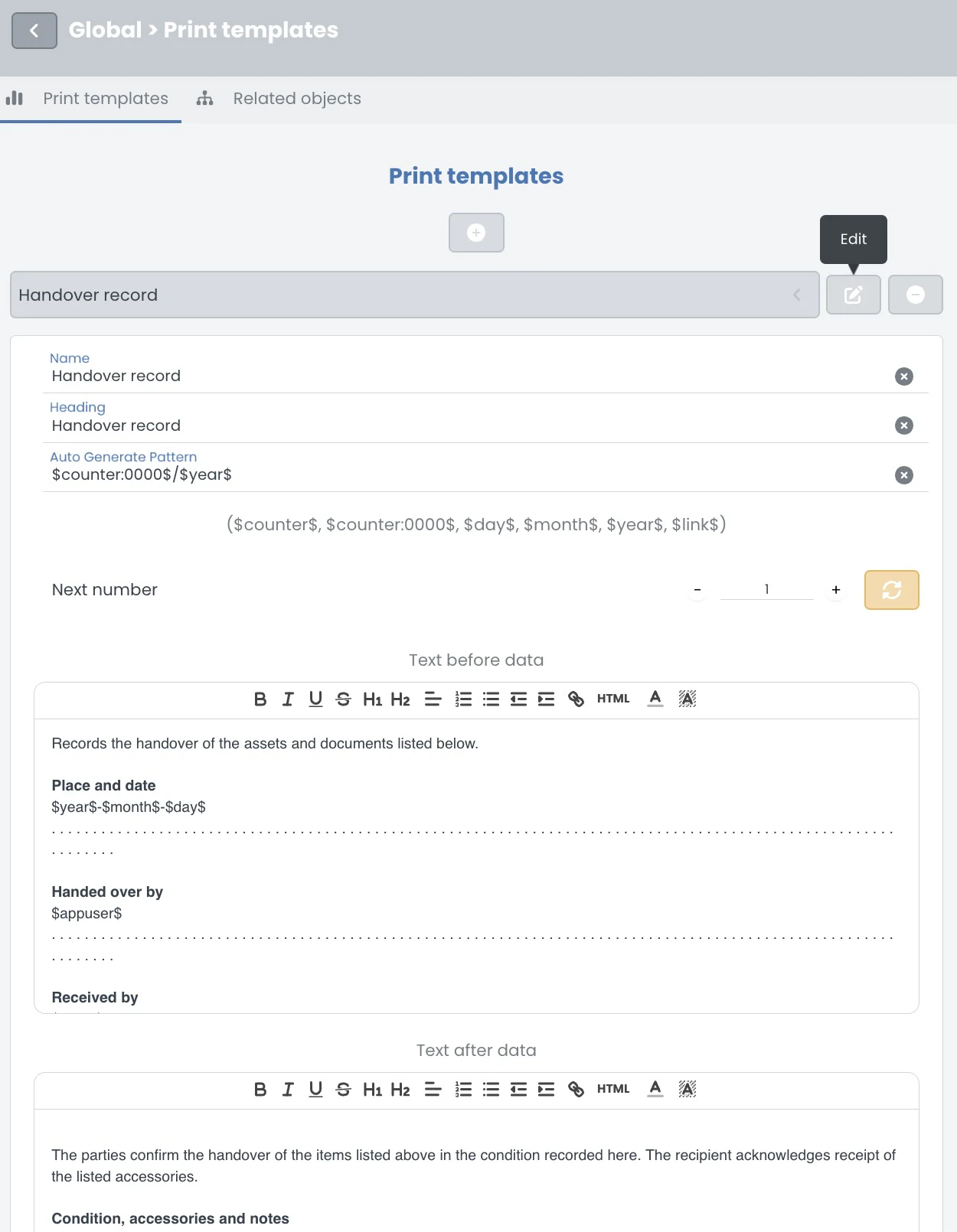
- Haz clic en Añadir (signo más), o selecciona una plantilla y haz clic en Editar.
- Introduce un Nombre para identificar la plantilla en la lista y un Encabezado para la impresión.
- Define el patrón de numeración y ajusta el Número siguiente si es necesario.
- Rellena el texto antes y después de los datos. Puedes incluir el propósito, la fecha y las partes antes de los datos, y las observaciones y firmas después.
- Haz clic en Confirmar en el editor.
En el texto, usa $day$, $month$ y $year$ para la fecha, $appuser$ para el nombre del usuario que ha iniciado sesión y $client$ para el cliente o empleado si el registro contiene esa información.
Configurar la numeración
El patrón predeterminado $counter:0000$/$year$ comienza con 0001, una barra y el año de la fecha de impresión. $counter$ inserta el número sin ceros iniciales. $counter:0000$ lo completa hasta un mínimo de cuatro cifras. El patrón también admite el día, el mes, el año y $link$.
Introduce el Número siguiente o restablece el contador a 1. Haz clic en Confirmar para guardar el cambio. Editar solo el texto conserva el contador actual. Deja el patrón vacío para desactivar la numeración automática.
Restablecer plantillas predeterminadas recupera las plantillas del sistema y conserva las personalizadas y los contadores guardados. ## Elegir los campos de los objetos relacionados
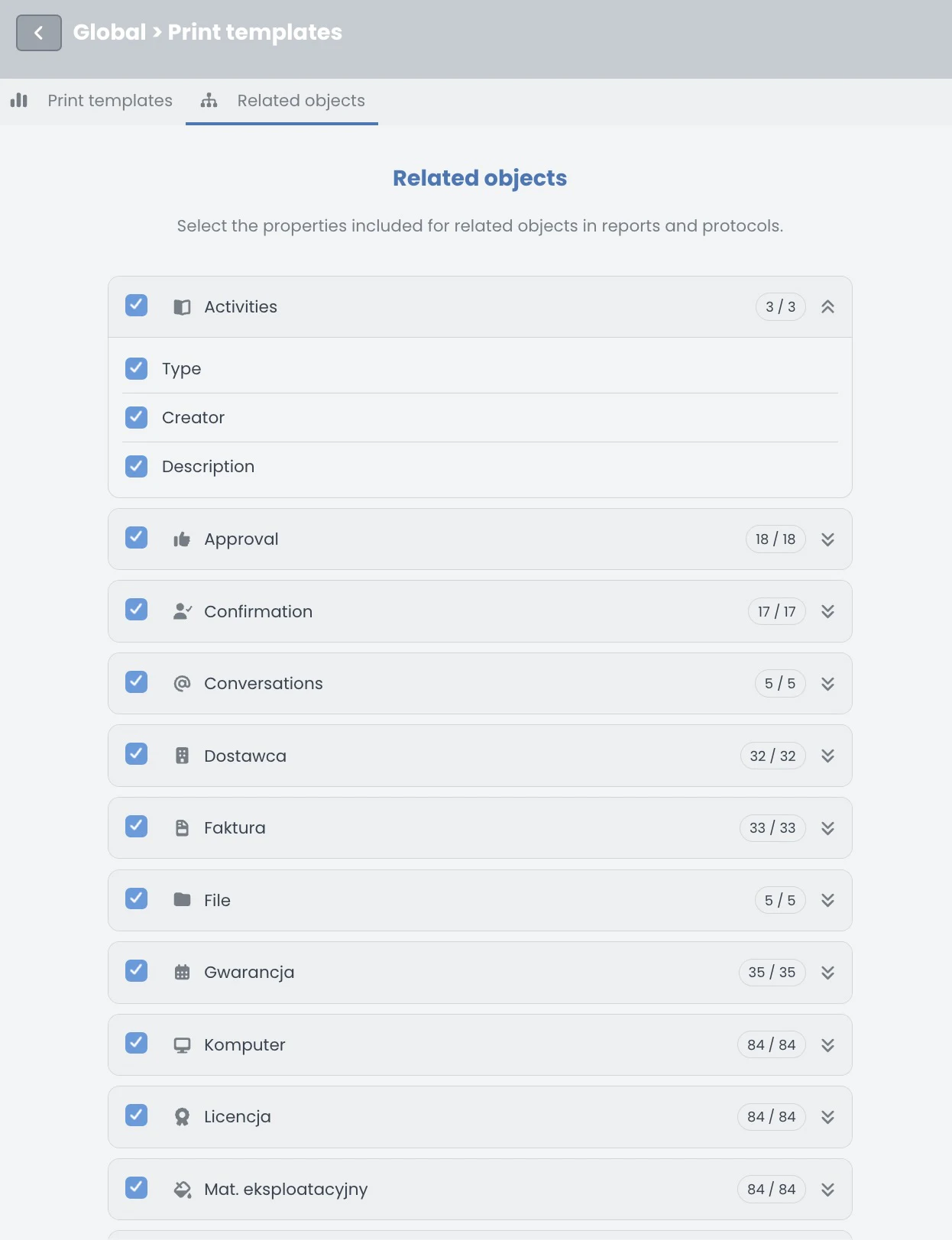
En Objetos relacionados, elige los campos de los registros vinculados que aparecen en las impresiones detalladas. Todos los campos disponibles están seleccionados de forma predeterminada.
Despliega un tipo, como Proveedor u Ordenador, y desmarca los campos que quieras omitir. La casilla junto al tipo cambia la selección de todo el grupo. Haz clic en Guardar en la configuración. Al exportar puedes seguir seleccionando los grupos de datos para cada documento.
Generar un acta PDF
- En el menú contextual de un registro guardado, haz clic en Acta, con el icono de impresora. También puedes abrir Detalles y seleccionar Informe → Exportar a PDF. Las acciones requieren los permisos correspondientes y están disponibles para registros compatibles, como activos, proveedores, documentos, notas y tickets.
- Selecciona la plantilla y los datos que quieres incluir. Comprueba la fecha y el número del acta.
- Haz clic en OK para generar el PDF y abrir la vista previa.
Para entregar un portátil, selecciona Acta y luego Acta de entrega. Incluye el equipo y sus accesorios. Comprueba el número, la lista de elementos entregados y el espacio para las firmas en la vista previa.
Usar una plantilla en un informe
Abre la configuración de cualquier informe, selecciona una plantilla y abre la vista previa del PDF. El informe utiliza el encabezado y los textos de la plantilla y conserva su propio alcance de datos y sus columnas. Si la plantilla tiene un patrón de numeración, puedes comprobar el número antes de generar el documento.