
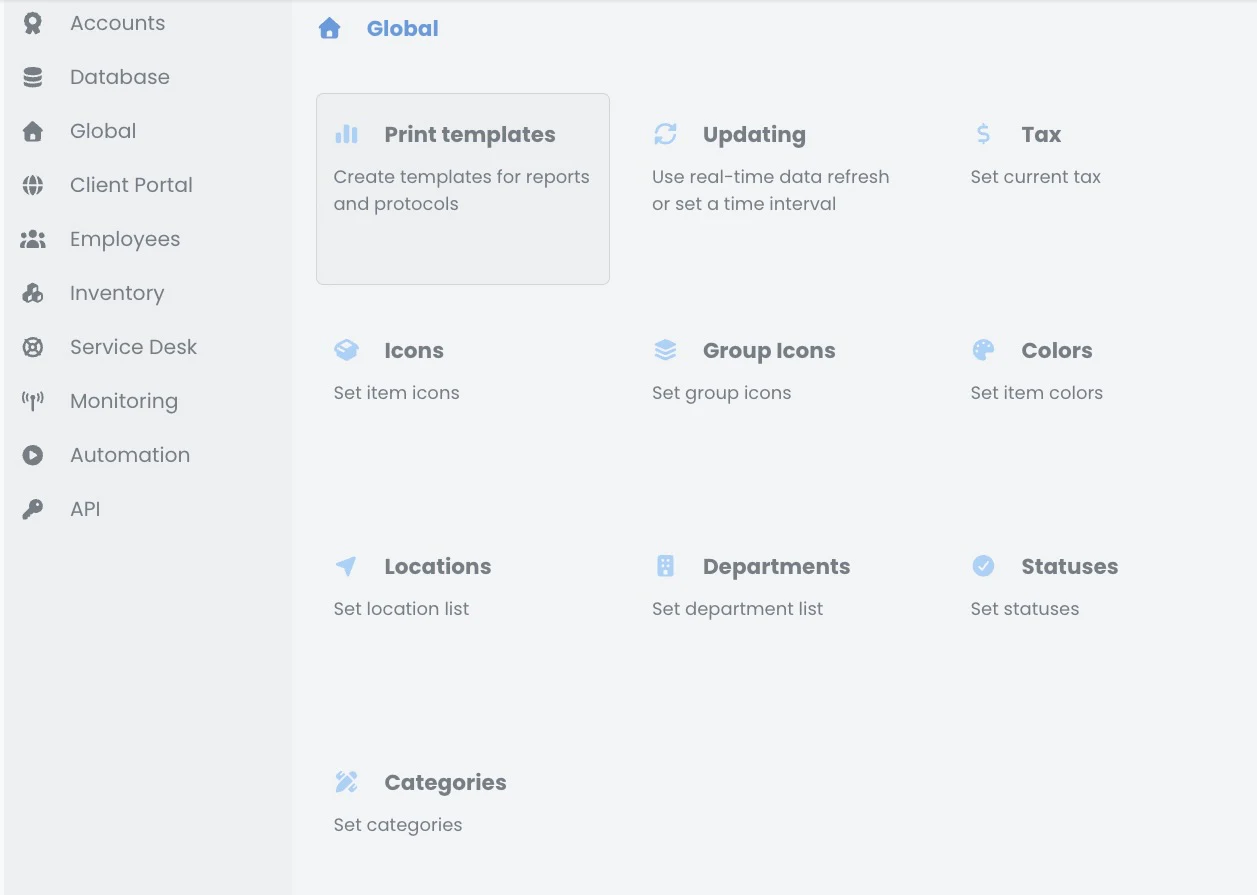
Eine Druckvorlage lässt sich für ein Protokoll oder einen beliebigen Bericht verwenden. Sie legt die Überschrift, das Nummernformat und die Texte vor und nach den Daten fest. So können Sie etwa ein Laptop-Übergabeprotokoll mit Angaben zum Zubehör und Platz für die Unterschrift erstellen. Öffnen Sie Einstellungen → Global → Druckvorlagen.
Vorlage erstellen oder bearbeiten
Codenica stellt drei Systemvorlagen in der Sprache der Benutzeroberfläche bereit: Übergabeprotokoll, Übernahmeprotokoll und Aussonderungsprotokoll.
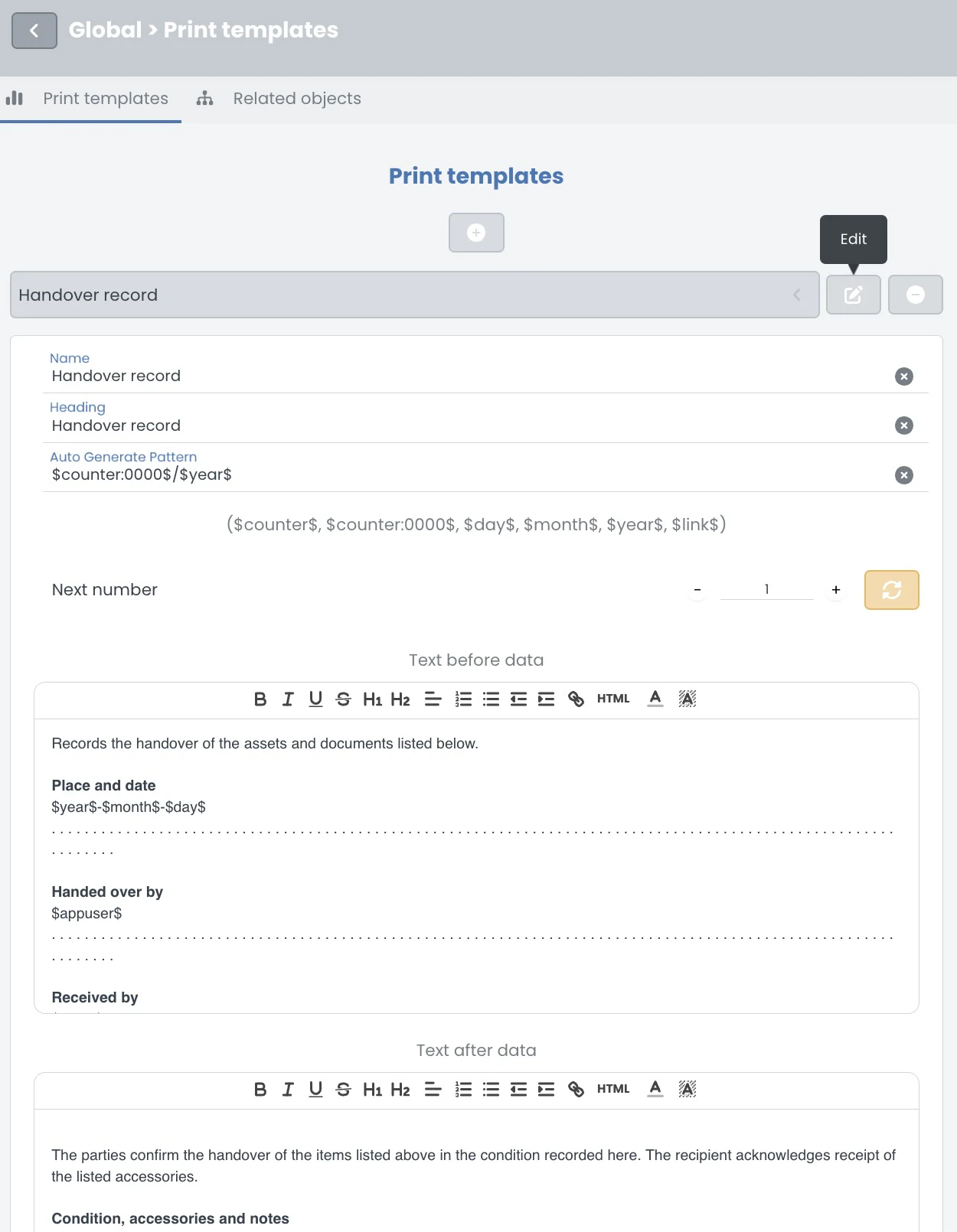
- Klicken Sie auf Hinzufügen (Plus), oder wählen Sie eine Vorlage und klicken Sie auf Bearbeiten.
- Geben Sie einen Namen für die Liste und eine Überschrift für den Ausdruck ein.
- Legen Sie das Nummerierungsmuster fest und ändern Sie bei Bedarf Nächste Nummer.
- Ergänzen Sie den Text vor und nach den Daten. Vor den Daten können Zweck, Datum und Beteiligte stehen, danach Hinweise und Unterschriftsfelder.
- Klicken Sie im Editor auf Bestätigen.
Verwenden Sie im Text $day$, $month$ und $year$ für das Datum, $appuser$ für den Namen des angemeldeten Benutzers und $client$ für den Kunden oder Mitarbeiter, sofern der Datensatz diese Angabe enthält.
Nummerierung festlegen
Das Standardmuster $counter:0000$/$year$ beginnt mit 0001, gefolgt von einem Schrägstrich und dem Jahr des Ausdrucks. $counter$ gibt die laufende Nummer ohne führende Nullen aus. $counter:0000$ ergänzt sie auf mindestens vier Stellen. Sie können auch Tag, Monat, Jahr und $link$ im Muster verwenden.
Geben Sie eine Nächste Nummer ein oder setzen Sie den Zähler auf 1 zurück. Klicken Sie auf Bestätigen, um die Änderung zu speichern. Bei reinen Textänderungen bleibt der Zähler erhalten. Ein leeres Muster schaltet die automatische Nummerierung aus.
Standardvorlagen zurücksetzen stellt die Systemvorlagen wieder her. Eigene Vorlagen und gespeicherte Zähler bleiben erhalten. ## Felder verknüpfter Objekte auswählen
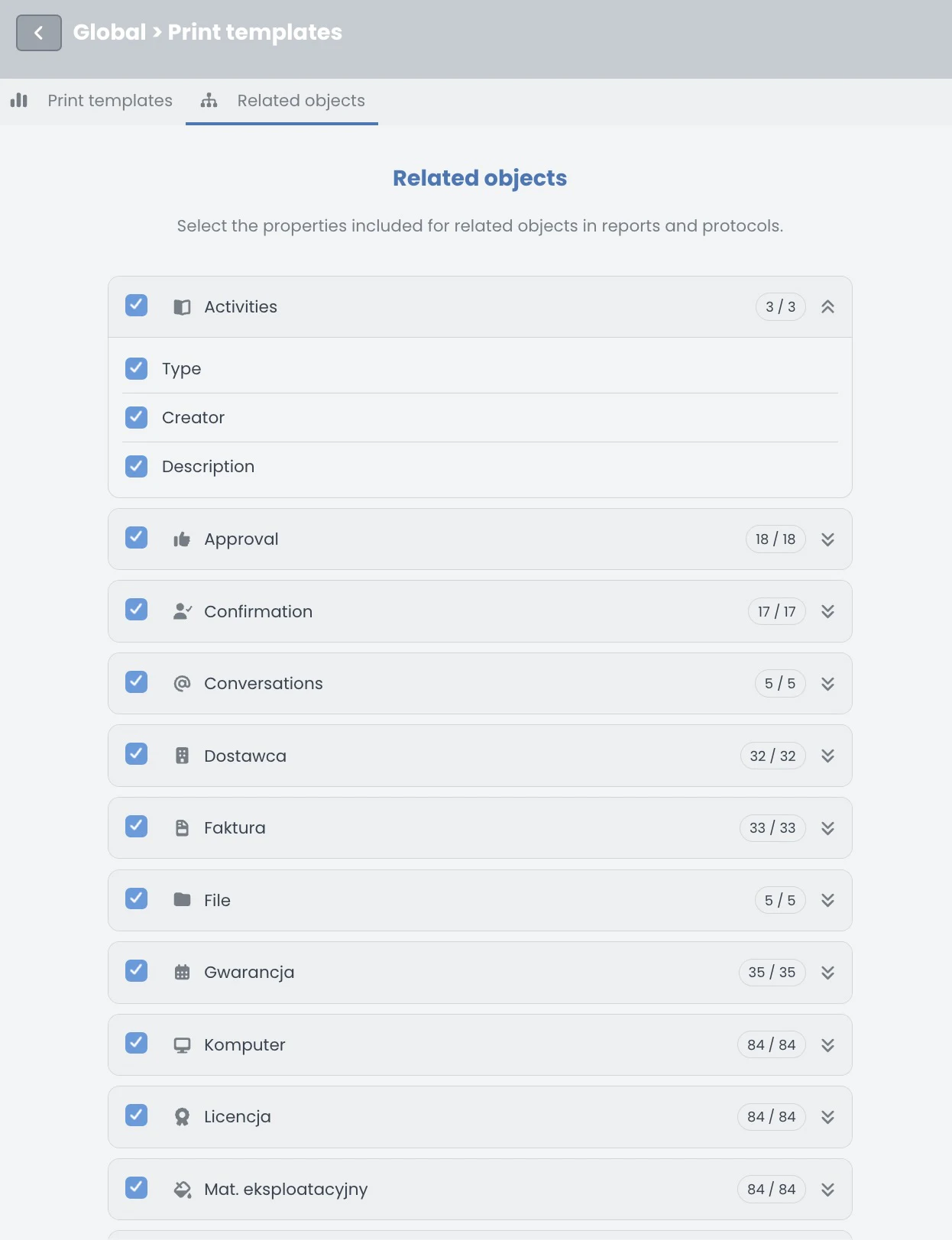
Unter Verknüpfte Objekte legen Sie fest, welche Felder verknüpfter Datensätze in detaillierten Ausdrucken erscheinen. Standardmäßig sind alle verfügbaren Felder ausgewählt.
Klappen Sie einen Typ wie Lieferant oder Computer auf und deaktivieren Sie die gewünschten Felder. Das Kontrollkästchen neben dem Typ schaltet die gesamte Gruppe um. Klicken Sie in den Einstellungen auf Speichern. Beim Export können Sie weiterhin die Datengruppen für den jeweiligen Ausdruck auswählen.
Protokoll als PDF erstellen
- Wählen Sie im Kontextmenü eines gespeicherten Datensatzes Protokoll mit dem Druckersymbol. Alternativ öffnen Sie Details und wählen Bericht → Als PDF exportieren. Die Optionen stehen für unterstützte Datensätze wie Ressourcen, Lieferanten, Dokumente, Notizen und Tickets mit den entsprechenden Berechtigungen zur Verfügung.
- Wählen Sie die Vorlage und die Daten aus. Prüfen Sie Datum und Protokollnummer.
- Klicken Sie auf OK, um das PDF zu erstellen und in der Vorschau zu öffnen.
Wählen Sie etwa beim Laptop Protokoll und anschließend Übergabeprotokoll. Nehmen Sie das Gerät und sein Zubehör auf. Prüfen Sie in der Vorschau Nummer, übergebene Gegenstände und Unterschriftsbereich.
Vorlage in einem Bericht verwenden
Öffnen Sie die Einstellungen eines beliebigen Berichts, wählen Sie eine Vorlage und öffnen Sie die PDF-Vorschau. Der Bericht verwendet Überschrift und Texte der Vorlage und behält seinen Datenumfang und seine Spalten. Bei einer Vorlage mit Nummerierungsmuster können Sie die Nummer vor dem Erstellen prüfen.