Kiedy przypisujesz laptop, imię, nazwisko i dział mogą wystarczyć, żeby wskazać właściwą osobę. Na liście pracowników przydadzą się też lokalizacja i stanowisko, a w szczegółach rekordu możesz potrzebować danych kontaktowych. W Codenica te trzy miejsca mają osobne ustawienia. Możesz skrócić listę w oknie wyboru i nadal mieć pod ręką pełne dane osoby.
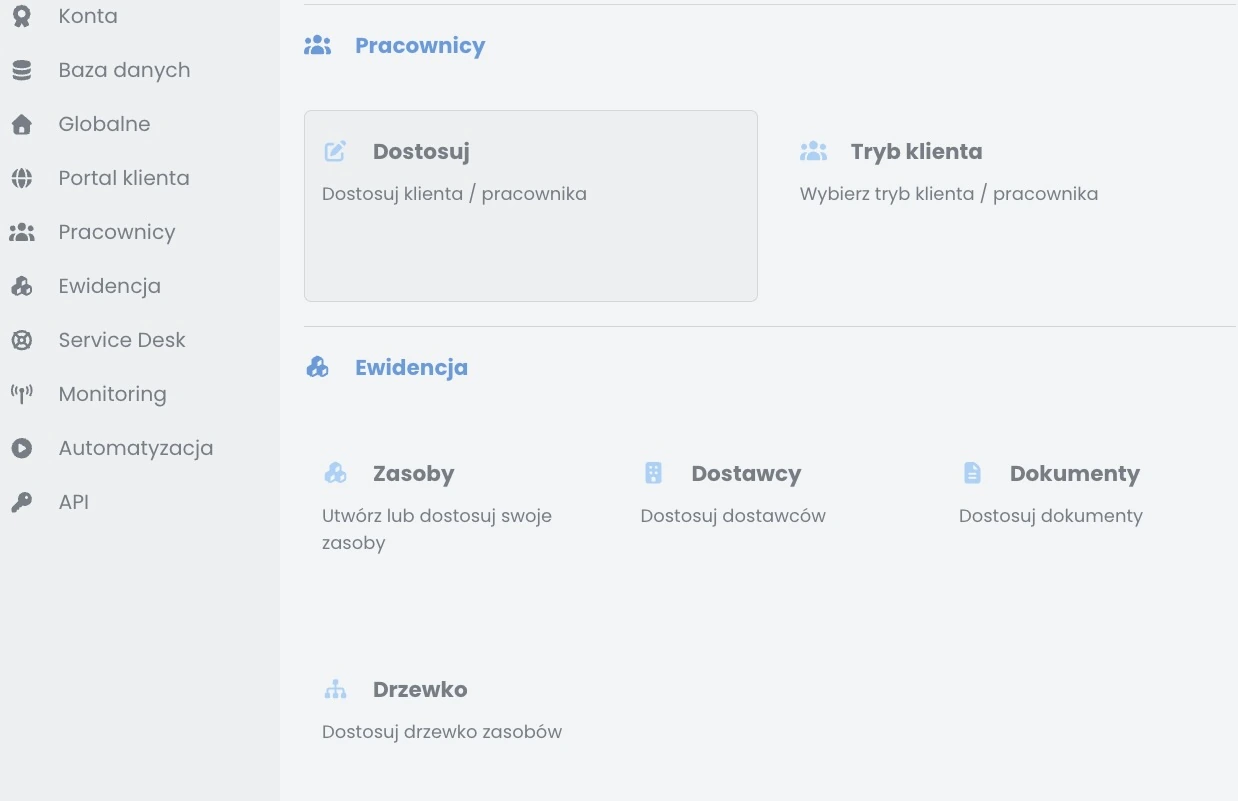
Otwórz Ustawienia → Pracownicy → Dostosuj. W trybie klienta szukaj sekcji Klienci. Obie nazwy odnoszą się do tego samego typu rekordu. Tutaj ustawiasz wspólną konfigurację dla tego typu w organizacji. Po wprowadzeniu zmian kliknij Zapisz i uruchom aplikację ponownie.
Podstawowe
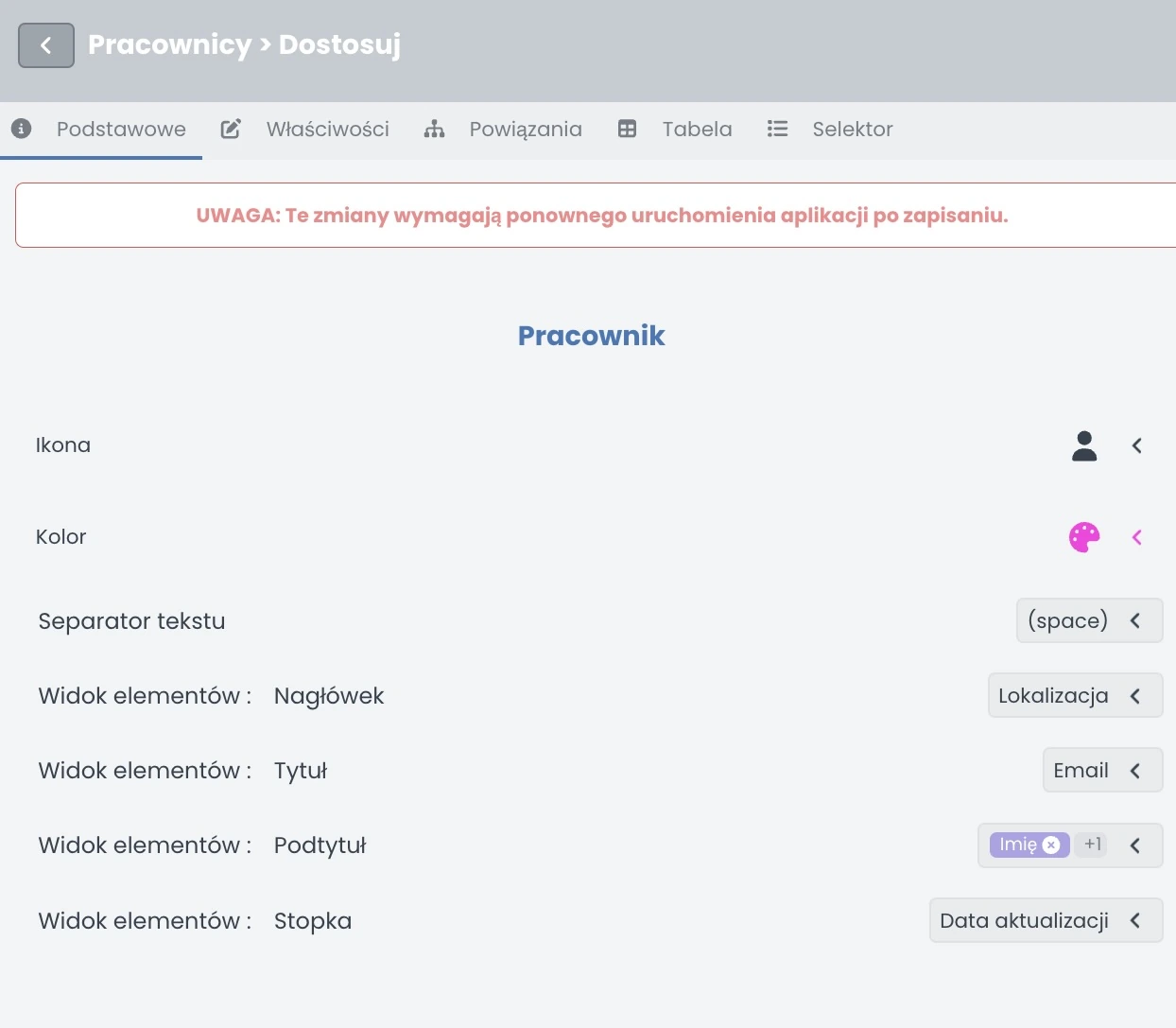
Wybierz ikonę i kolor, którymi aplikacja oznacza ten typ rekordu. Separator tekstu oddziela wartości, gdy opis osoby składa się z kilku pól umieszczonych w jednym wierszu. Spacja wystarczy dla imienia i nazwiska. Inny separator może ułatwić odróżnienie nazwiska od nazwy działu.
W ustawieniach Widoku elementów zdecyduj, co trafi do nagłówka, tytułu, podtytułu i stopki karty. W nagłówku wybierasz jedno pole. W pozostałych miejscach możesz zestawić kilka właściwości, np. imię i nazwisko w tytule. W stopce możesz umieścić status, lokalizację lub datę aktualizacji. Jeśli ma zostać pusta, usuń z niej wszystkie wybrane pola.
Właściwości
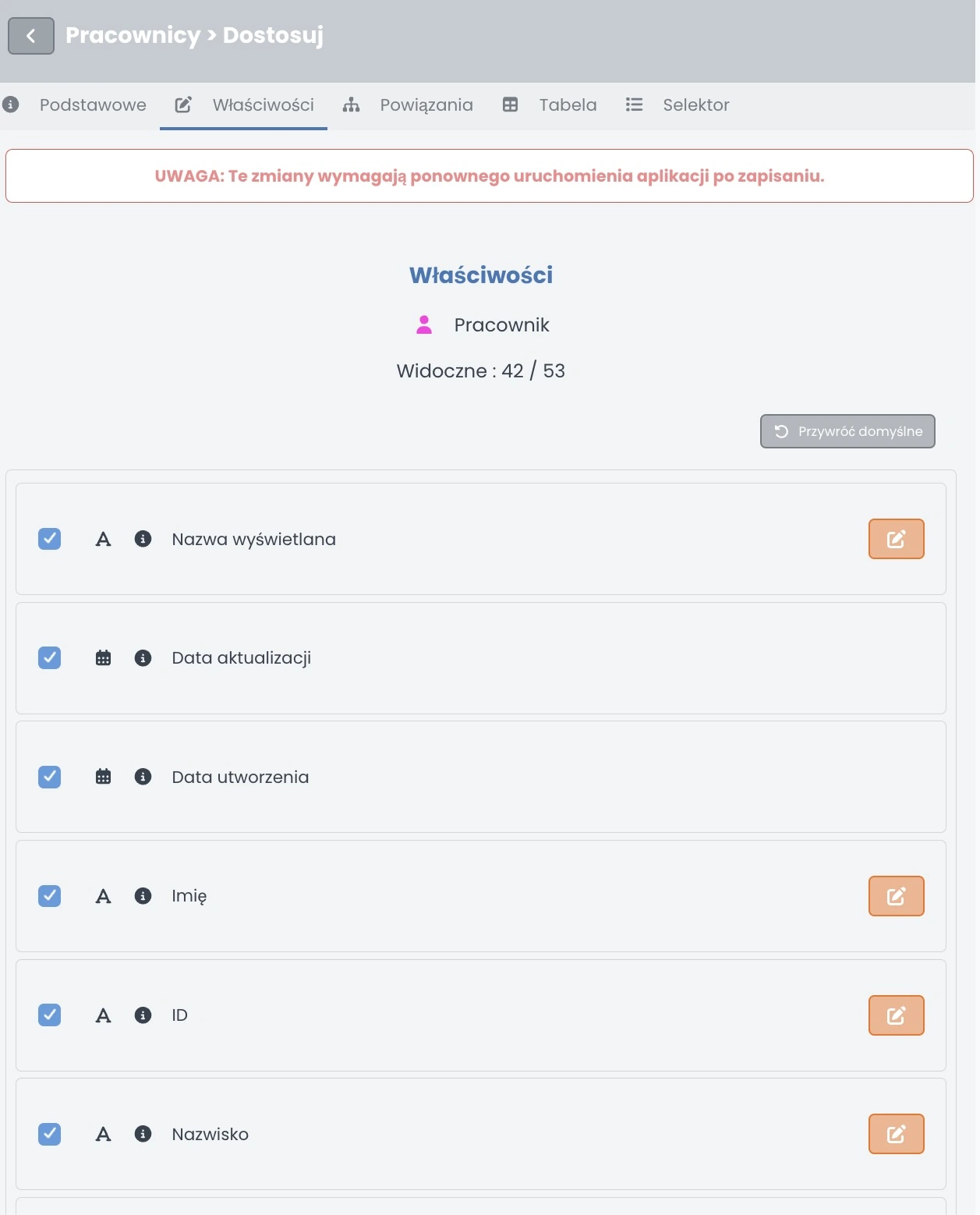
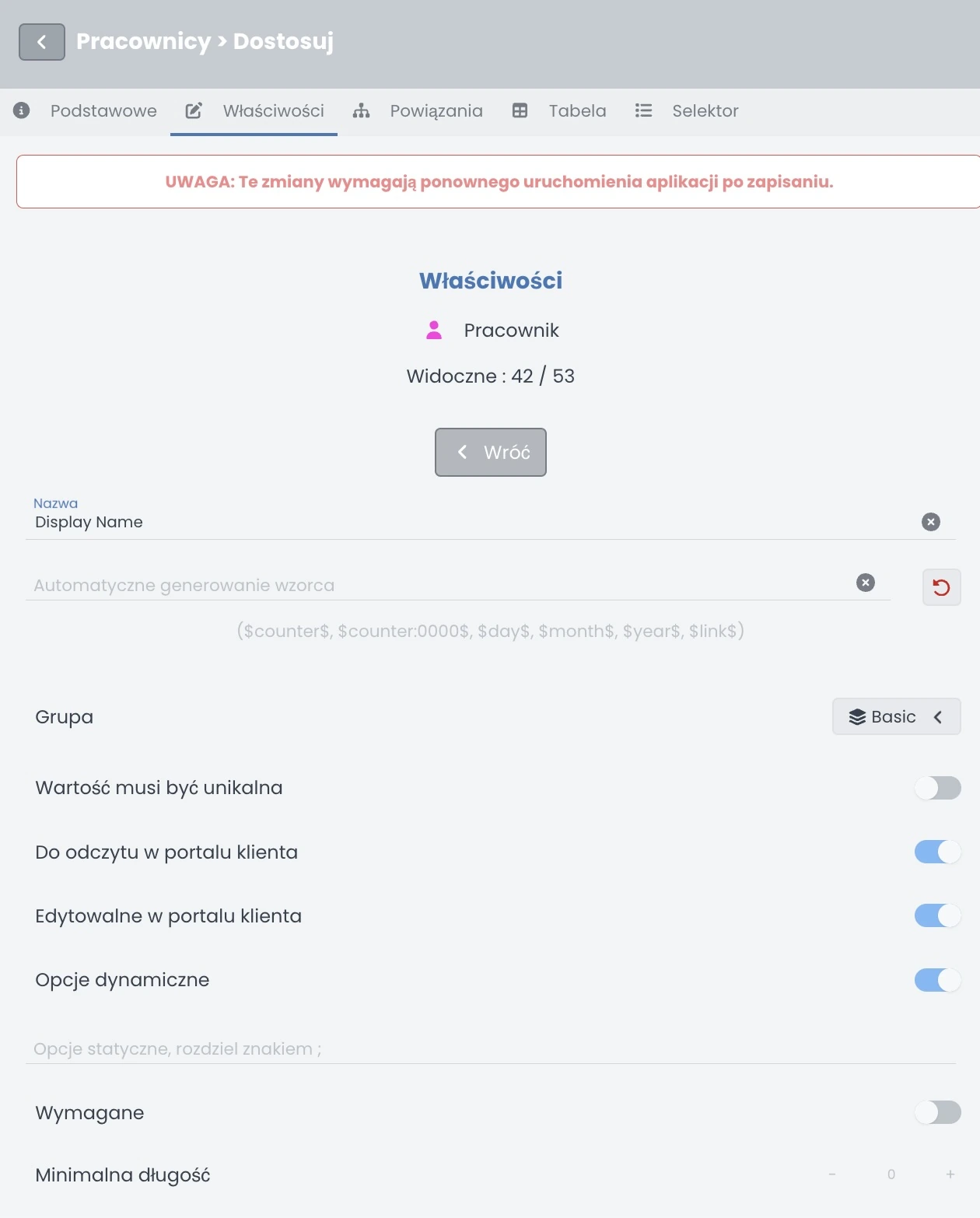
Pole wyboru obok właściwości decyduje o jej widoczności. Przeciągnij wiersz, by zmienić kolejność pól, i użyj ikony ołówka, by otworzyć ustawienia konkretnej właściwości. Lista obejmuje też pola systemowe, takie jak data utworzenia, dla których zakres zmian jest ograniczony. Przycisk Przywróć domyślne przywraca domyślną konfigurację właściwości.
Jak użytkownik uzupełnia pole
Nazwa to etykieta widoczna przy polu. Grupa określa, w której części rekordu pole się pojawi. Wymagalność i unikalność mają osobne przełączniki. Pierwszy wymaga wpisania wartości, drugi pozwala pilnować, by się nie powtarzała. Ma to sens dla identyfikatora, który ma odróżniać osoby o tym samym imieniu i nazwisku.
Opcje dynamiczne pozwalają podpowiadać wartości już wpisane w danym polu. Jeśli organizacja używa ustalonego słownika, wpisz opcje statyczne, rozdzielając je średnikami. Przykładowo dla stanowiska można podać kilka nazw używanych w firmie. Włączając pole Wymagane, możesz dla obsługiwanych pól tekstowych określić minimalną i maksymalną długość. Jeśli wartość musi mieć określoną postać, użyj wzorca Regex i dodaj komunikat, który podpowie użytkownikowi, jak poprawić wpis.
Ustawienia pól liczbowych zależą od ich typu. Możesz spotkać przełącznik liczb ułamkowych, liczbę miejsc po przecinku, współczynnik oraz dolną i górną granicę wartości. Edytor pokazuje opcje dostępne dla danej właściwości.
Automatyczne nadawanie wartości
Jeśli pole obsługuje Automatyczne generowanie wzorca, ustaw format wartości tworzonej przy zapisie nowego rekordu. Na przykład CL-$counter:0000$/$year$ łączy prefiks, numer co najmniej czterocyfrowy i rok. Pole z ustawionym wzorcem jest ukryte przy tworzeniu. Wartość można później poprawić w edycji, jeśli pole jest edytowalne. Przycisk obok wzorca służy do resetowania licznika tej właściwości.
Dostęp do pola w Portalu klienta
Do odczytu w portalu klienta pozwala pokazać pole w profilu. Dla właściwości, które użytkownik może sam aktualizować, dostępny jest też przełącznik Edytowalne w portalu klienta. Edycja własnych danych tą drogą wymaga trybu klienta oraz odpowiedniego dostępu do pola. Po zmianie konfiguracji właściwości kliknij Zatwierdź, aby wrócić do listy. Zmiany zapiszesz przyciskiem Zapisz na ekranie konfiguracji.
Powiązania
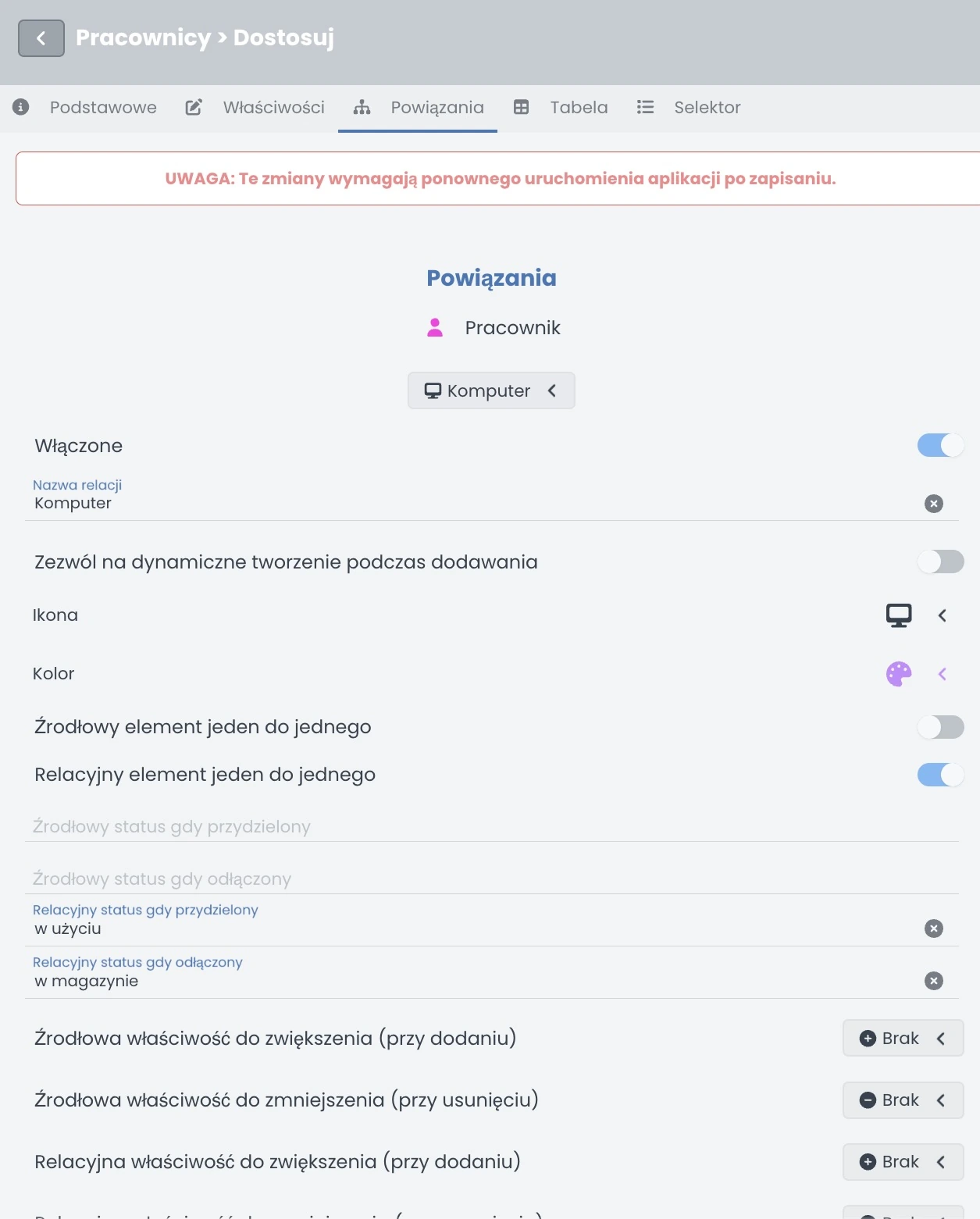
Z listy pod nagłówkiem wybierz typ obiektu, który chcesz powiązać z pracownikiem lub klientem, np. Komputer. Przełącznik Włączone udostępnia relację tego typu. Możesz nadać jej własną nazwę, ikonę i kolor. Opcja Zezwól na dynamiczne tworzenie podczas dodawania udostępnia tę relację już w trakcie dodawania nowego pracownika lub klienta.
W ustawieniach relacji pracownik jest elementem źródłowym, a komputer elementem relacyjnym. Ograniczenie jeden do jednego możesz włączyć osobno po każdej stronie. Jeśli włączysz je tylko dla elementu relacyjnego, jeden komputer może być przypisany do jednego pracownika, a pracownik może mieć kilka komputerów. Włączenie ograniczenia po obu stronach pozwala na jedno przypisanie z każdej strony.
Możesz też określić, co system robi przy przypisaniu i odłączeniu. Dla obu stron relacji są osobne pola statusu. Na przykład po wydaniu komputera ustaw jego status na w użyciu, a po odłączeniu na w magazynie. Gdy powiązanie ma wpływać na licznik, wskaż właściwość liczbową, którą system ma zwiększyć przy dodaniu relacji lub zmniejszyć po jej usunięciu. Pozostaw Brak, jeśli dana operacja nie ma zmieniać żadnego licznika.
Tabela
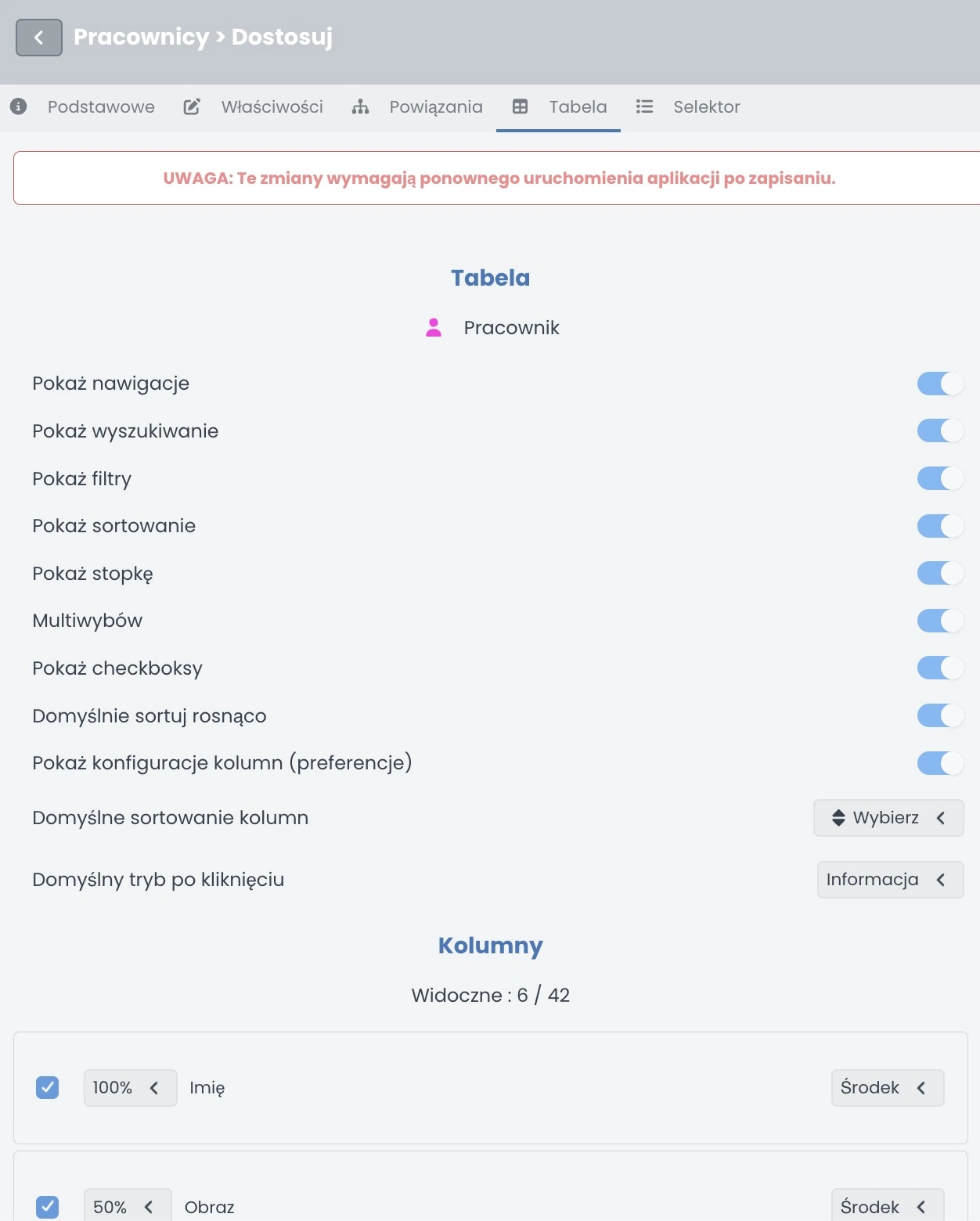
Domyślnie tabela pokazuje obraz, imię, nazwisko, stanowisko, lokalizację i dział. W sekcji Kolumny zaznacz pola, które mają być widoczne, i przeciągnij je w żądanej kolejności. Przy każdej kolumnie ustawisz względną szerokość oraz wyrównanie. Możesz np. zostawić mniej miejsca na zdjęcie i dać go więcej na nazwisko albo adres e-mail.
Nad listą kolumn wybierasz, czy tabela ma pokazywać nawigację, wyszukiwanie, filtry, sortowanie i stopkę. Multiwybór pozwala zaznaczyć więcej niż jeden rekord, a Pokaż checkboxy steruje widocznością pól wyboru. Osobno określasz kolumnę i kierunek sortowania na starcie oraz czynność po kliknięciu wiersza, np. otwarcie informacji o rekordzie. Pokaż konfigurację kolumn (preferencje) udostępnia użytkownikowi jego własne ustawienia kolumn.
Selektor
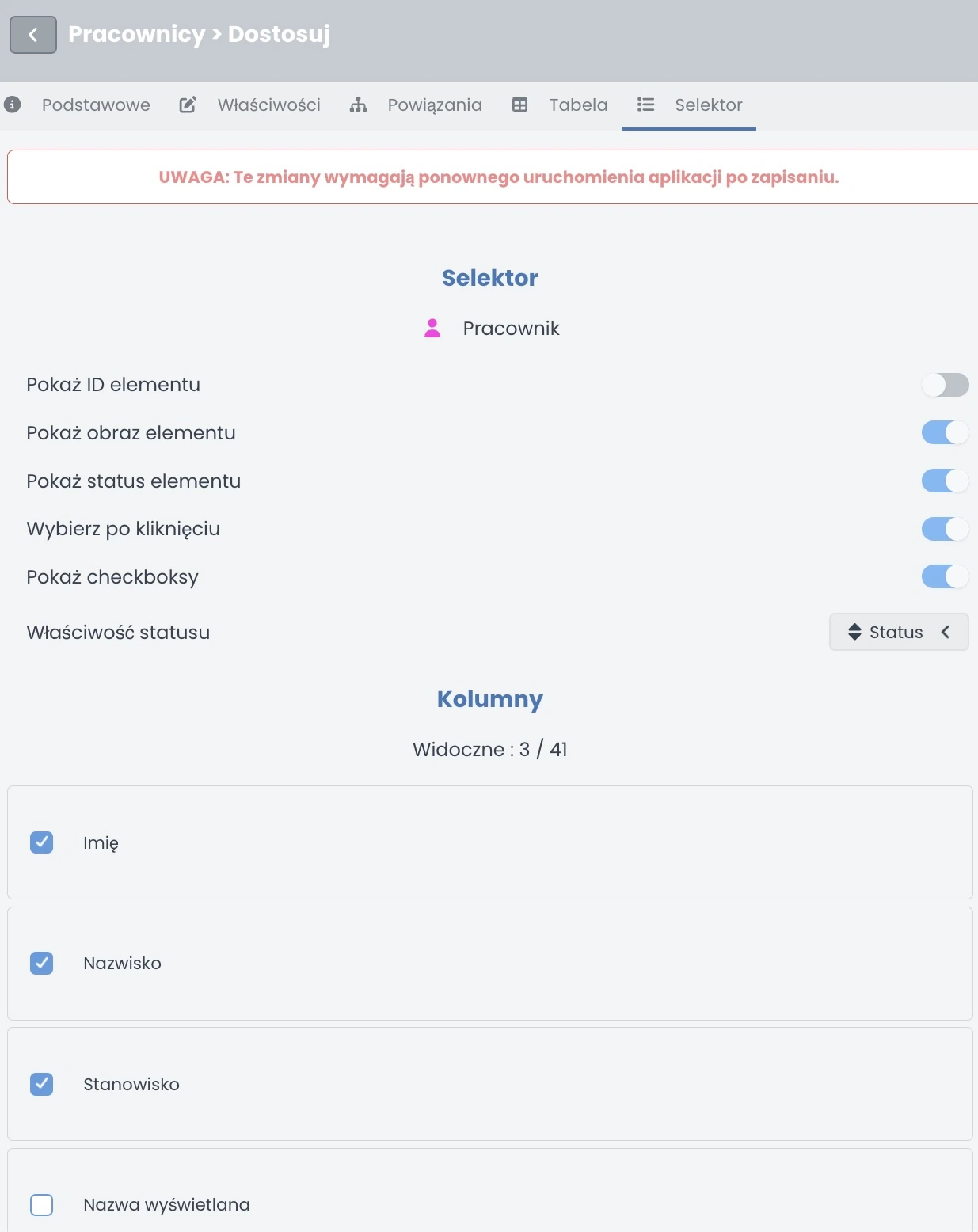
Selektor to okno wyboru, z którego korzystasz np. przy wskazywaniu pracownika do powiązania z zasobem. Domyślnie pokazuje imię, nazwisko i stanowisko. Jeśli na liście są osoby o tym samym imieniu i nazwisku, możesz dodać dział lub lokalizację. Zaznacz potrzebne kolumny i ustaw ich kolejność niezależnie od tabeli.
Osobne przełączniki pozwalają pokazać ID, obraz i status. Po wyłączeniu obrazu wiersz pokazuje ikonę typu rekordu. Właściwość statusu wskazuje pole, z którego selektor pobiera wartość do oznaczenia wiersza.
Wybierz po kliknięciu pozwala zaznaczyć element kliknięciem wiersza, a Pokaż checkboxy wyświetla dodatkowe pola wyboru. Jeśli chcesz wybierać wyłącznie checkboxami, zostaw je widoczne i wyłącz wybieranie po kliknięciu. Przy ukrytych checkboxach wiersz nadal można zaznaczyć kliknięciem, również gdy oba przełączniki są wyłączone.