Bei der Ausgabe eines Laptops reichen Name und Abteilung oft aus. In der Mitarbeitertabelle sind auch Standort und Position hilfreich, während Kontaktdaten im Datensatz stehen können. In Codenica lassen sich diese Ansichten getrennt konfigurieren.
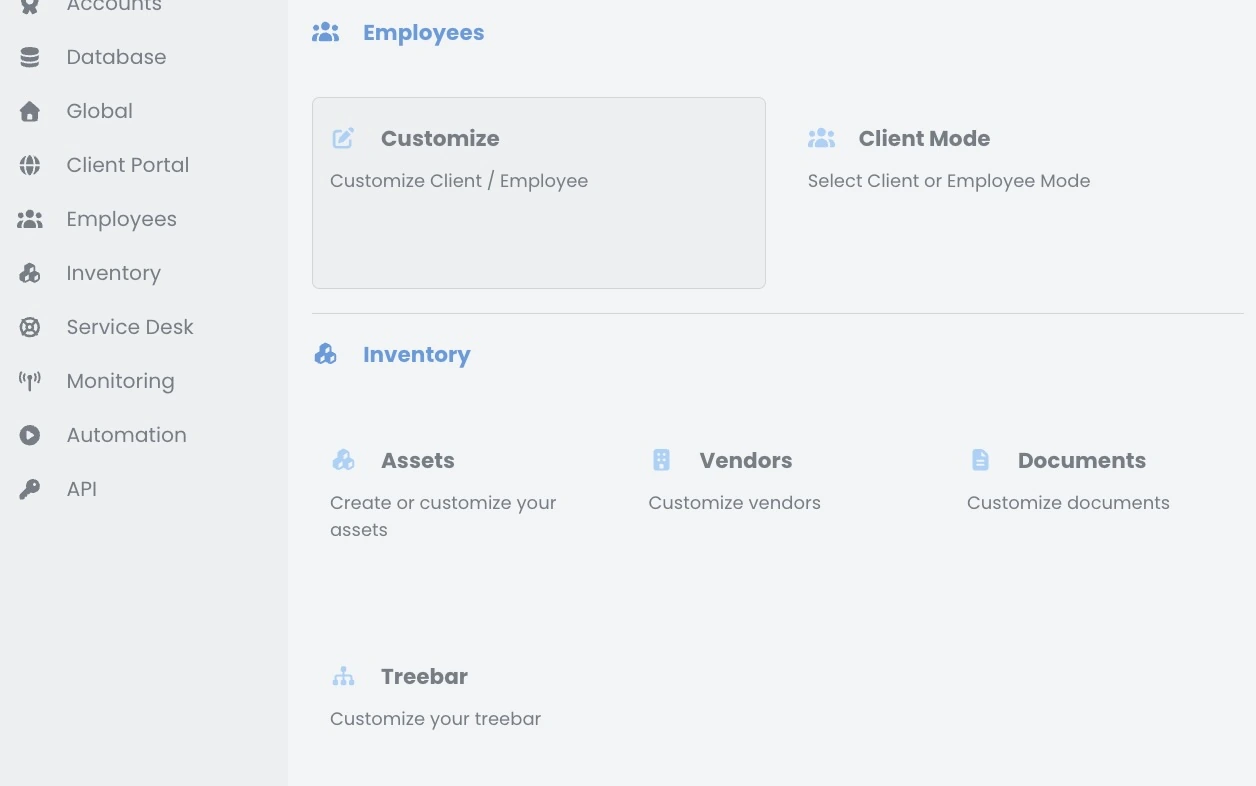
Öffnen Sie Einstellungen → Mitarbeiter → Anpassen. Im Kundenmodus finden Sie die Funktion unter Kunden. Beide Bezeichnungen stehen für denselben Datensatztyp. Die Einstellungen gelten für die gesamte Organisation. Klicken Sie anschließend auf Speichern und starten Sie die Anwendung neu.
Grundlegend
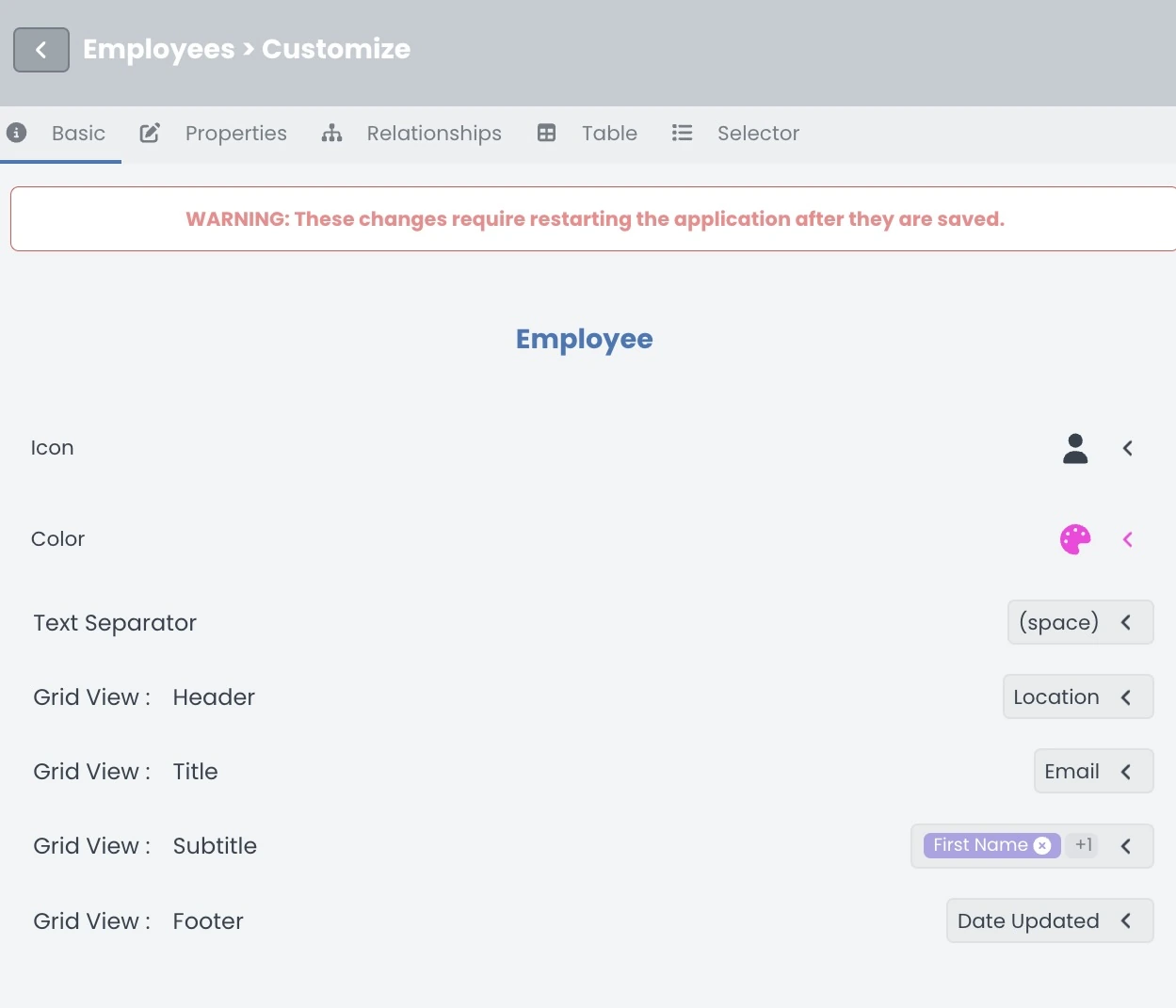
Wählen Sie das Symbol und die Farbe für diesen Datensatztyp. Das Texttrennzeichen steht zwischen Werten, die in einer Zeile erscheinen. Zwischen Vor- und Nachname genügt ein Leerzeichen. Für eine zusätzliche Abteilung kann ein anderes Trennzeichen übersichtlicher sein.
Legen Sie für die Kartenansicht Kopfzeile, Titel, Untertitel und Fußzeile fest. Die Kopfzeile enthält ein einzelnes Feld. Die übrigen Bereiche können mehrere Felder kombinieren, etwa Vor- und Nachname im Titel. Entfernen Sie alle Felder aus der Fußzeile, wenn sie leer bleiben soll.
Eigenschaften
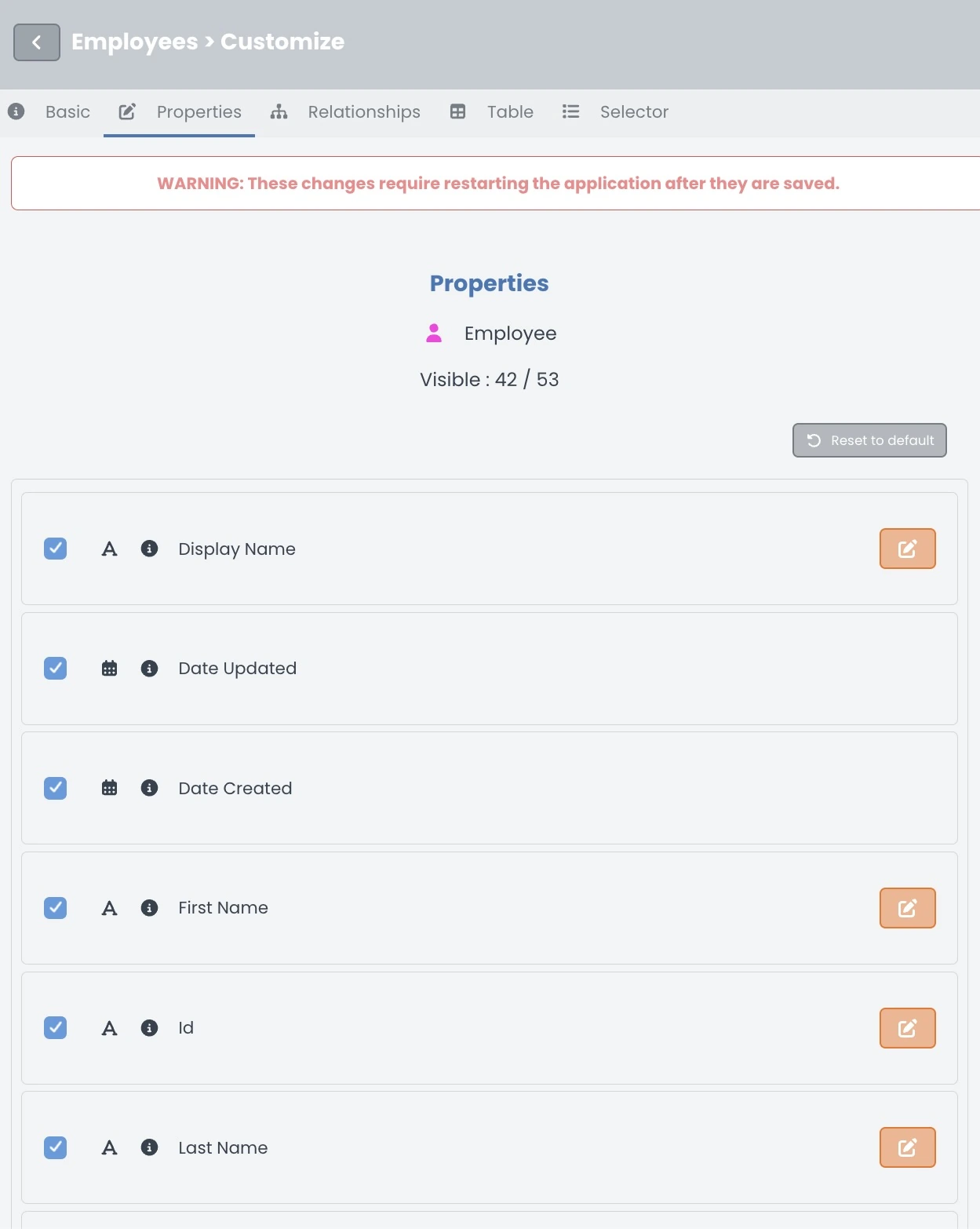
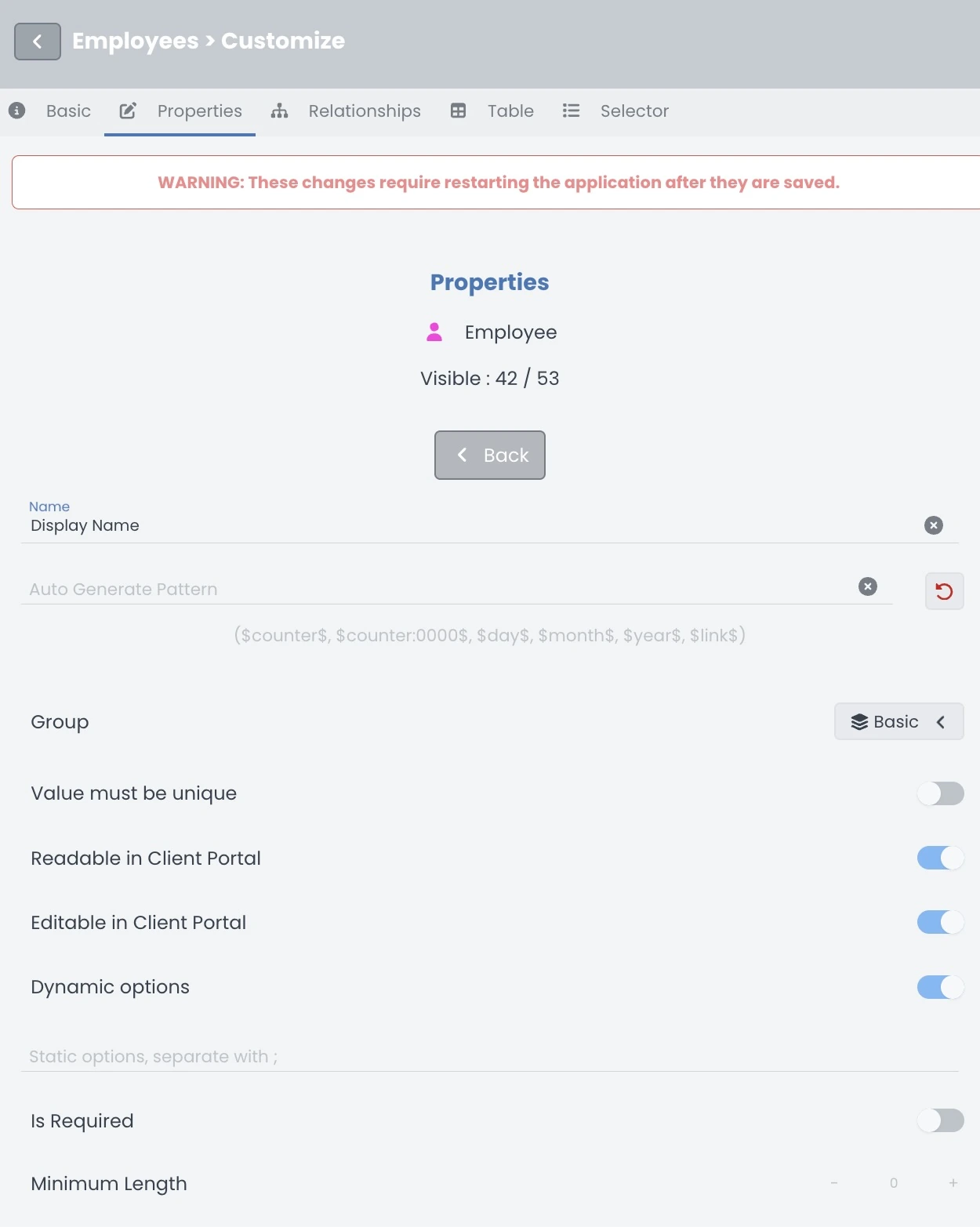
Aktivieren Sie das Kontrollkästchen, um ein Feld anzuzeigen, und ziehen Sie die Zeile an die gewünschte Position. Über das Stiftsymbol öffnen Sie die Feldeinstellungen. Systemfelder wie das Erstellungsdatum haben weniger Optionen. Mit Auf Standard zurücksetzen stellen Sie die Standardkonfiguration der Eigenschaften wieder her.
Feldeinstellungen
Der Name ist die sichtbare Feldbezeichnung. Die Gruppe bestimmt, in welchem Abschnitt das Feld erscheint. Pflichtfeld und Eindeutigkeit werden separat eingestellt. Eine eindeutige Kennung hilft, Personen mit gleichem Namen zu unterscheiden.
Dynamische Optionen schlagen bereits erfasste Werte vor. Für eine feste Liste geben Sie statische Optionen ein und trennen sie durch Semikolons. Bei unterstützten Pflichttextfeldern können Sie Mindest- und Höchstlänge festlegen. Für ein vorgegebenes Format stehen ein regulärer Ausdruck und eine eigene Fehlermeldung zur Verfügung.
Je nach Zahlenfeld können Sie Nachkommastellen zulassen, deren Anzahl oder einen Faktor festlegen und Unter- und Obergrenzen vorgeben.
Automatisch erzeugte Werte
Ein Muster wie CL-$counter:0000$/$year$ verbindet ein Präfix, einen mindestens vierstelligen Zähler und das Jahr. Bei der Neuanlage bleibt das Feld ausgeblendet. Wenn es bearbeitbar ist, können Sie den Wert später ändern. Die Schaltfläche neben dem Muster setzt den Zähler dieses Feldes zurück.
Zugriff im Kundenportal
Sie können ein Feld im Profil sichtbar machen und für unterstützte Felder die Bearbeitung freigeben. Dazu muss der Kundenmodus aktiv sein und der Benutzer Zugriff auf das Feld haben. Bestätigen Sie die Feldeinstellungen, um zur Liste zurückzukehren, und speichern Sie anschließend die Konfiguration.
Beziehungen
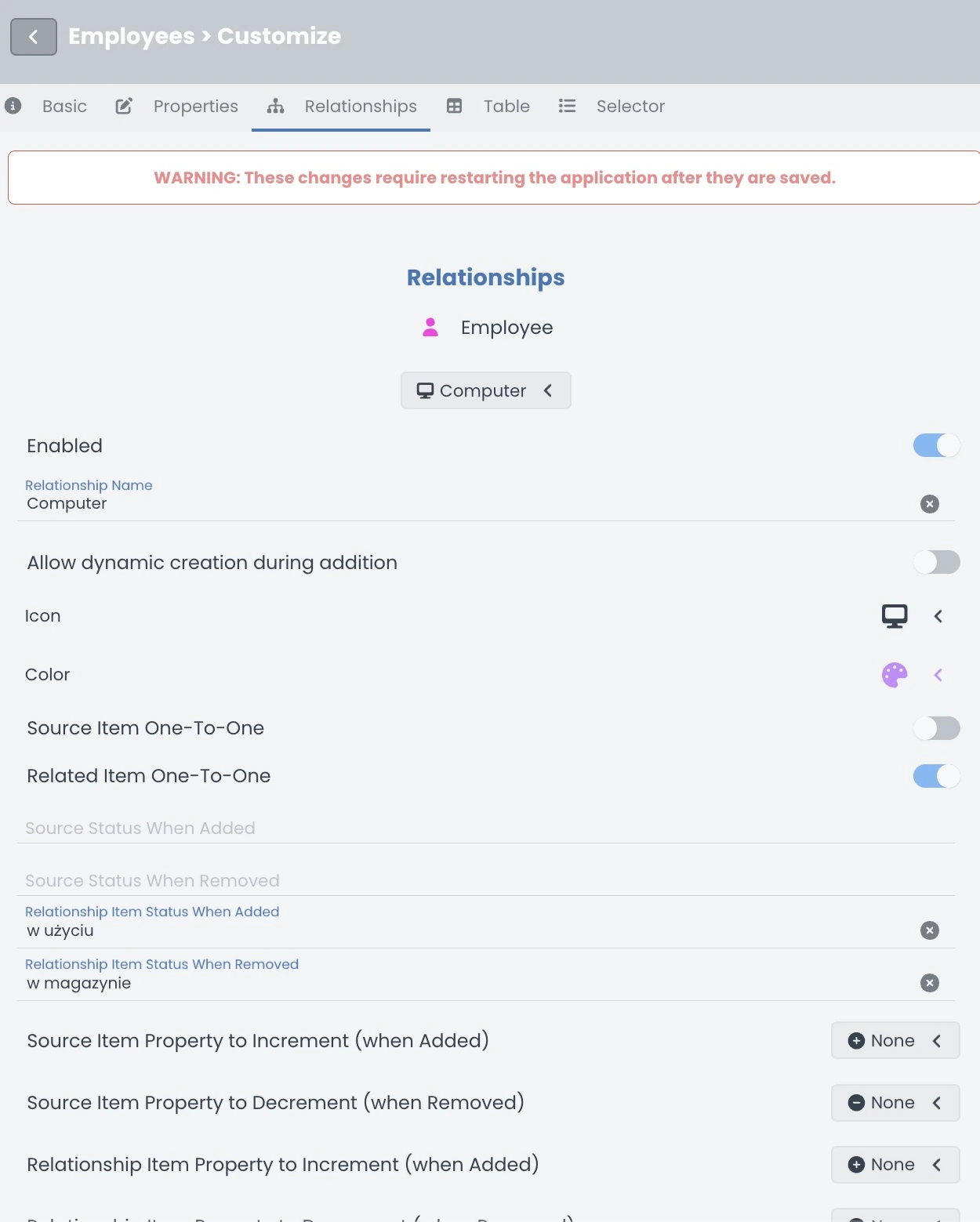
Wählen Sie einen verknüpften Typ, zum Beispiel Computer. Aktivieren Sie die Beziehung und vergeben Sie einen Namen, ein Symbol und eine Farbe. Sie können die Beziehung bereits beim Anlegen eines Mitarbeiters oder Kunden verfügbar machen.
Der Mitarbeiter ist das Quellelement, der Computer das verknüpfte Element. Gilt die Eins-zu-eins-Beschränkung nur für den Computer, kann er jeweils einem Mitarbeiter zugeordnet werden, während ein Mitarbeiter mehrere Computer haben kann. Ist sie auf beiden Seiten aktiv, ist je Seite eine Zuordnung möglich.
Für beide Seiten lässt sich der Status beim Hinzufügen und Entfernen einstellen. Ein Computer kann bei der Ausgabe etwa auf in Benutzung und bei der Rückgabe auf auf Lager wechseln. Außerdem können Sie Zahlenfelder zum Erhöhen beim Hinzufügen und zum Verringern beim Entfernen auswählen. Ohne Auswahl bleibt der jeweilige Zähler unverändert.
Tabelle
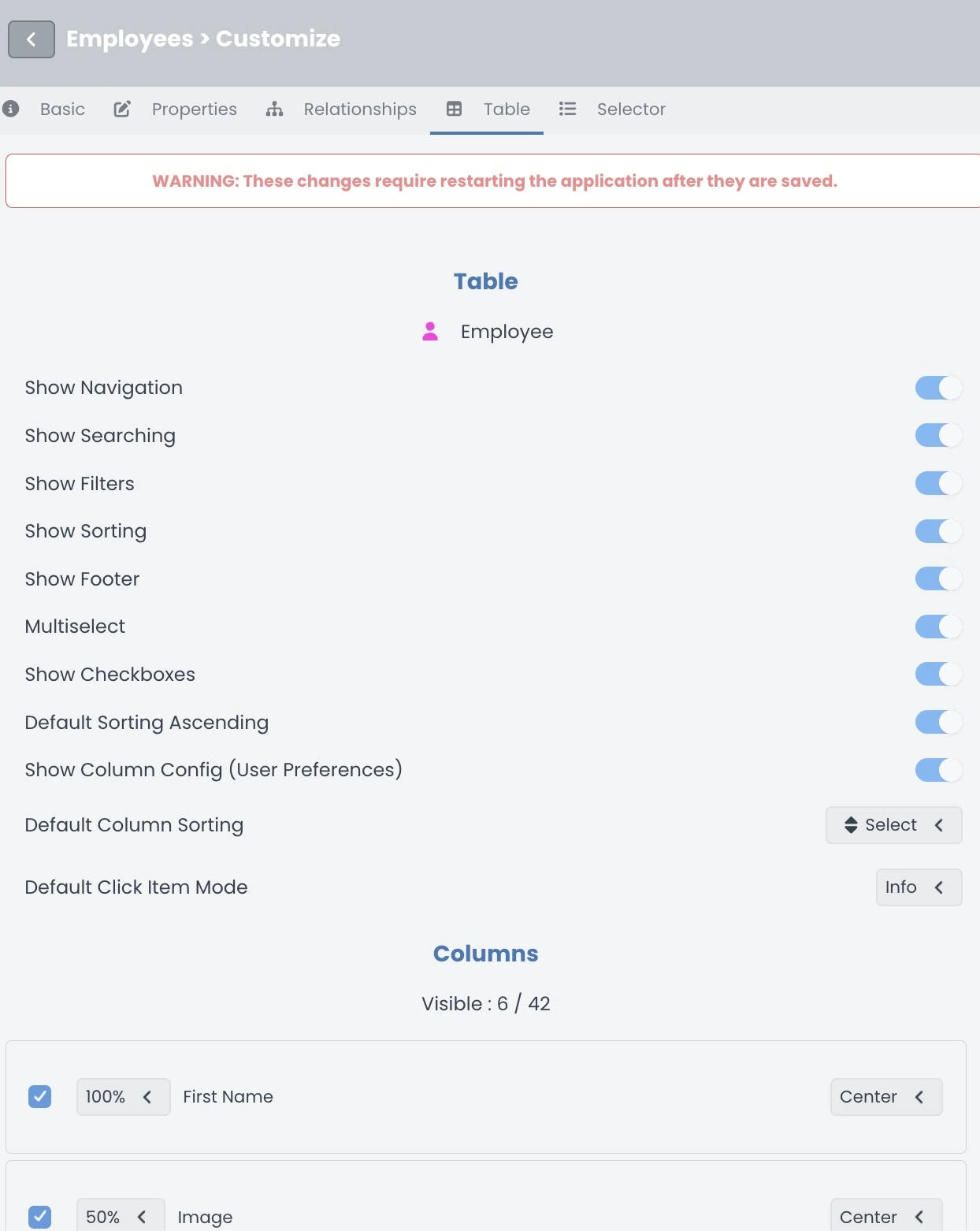
Standardmäßig enthält die Tabelle Bild, Vorname, Nachname, Position, Standort und Abteilung. Wählen Sie die sichtbaren Spalten, ziehen Sie sie in die gewünschte Reihenfolge und legen Sie relative Breite und Ausrichtung fest.
Navigation, Suche, Filter, Sortierung und Fußzeile lassen sich ein- oder ausblenden. Mehrfachauswahl und Kontrollkästchen haben eigene Einstellungen. Sie können die anfängliche Sortierspalte und -richtung, die Aktion beim Klick auf eine Zeile und die Verfügbarkeit persönlicher Spalteneinstellungen festlegen.
Auswahl
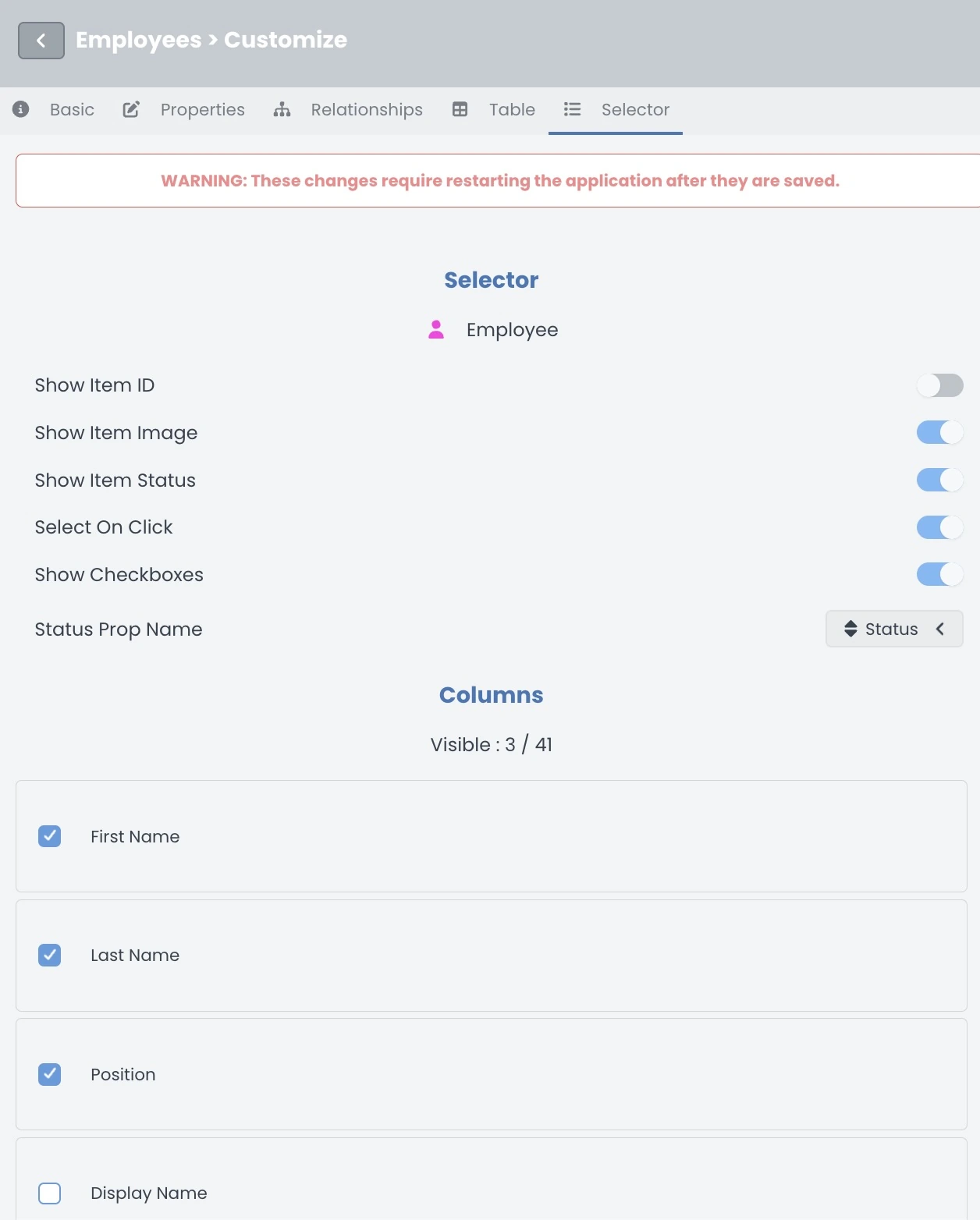
Im Auswahldialog wählen Sie Datensätze, etwa einen Mitarbeiter für die Zuordnung zu einem Gerät. Standardmäßig sehen Sie Vorname, Nachname und Position. Ergänzen Sie bei Bedarf Abteilung oder Standort. Sichtbarkeit und Reihenfolge der Spalten lassen sich unabhängig von der Tabelle einstellen.
Sie können ID, Bild und Status einblenden. Bei ausgeschaltetem Bild erscheint das Symbol des Datensatztyps. Die Statuseigenschaft legt fest, aus welchem Feld der angezeigte Status stammt.
Sie können die Zeilenauswahl per Klick aktivieren und Kontrollkästchen einblenden. Für die Auswahl nur per Kontrollkästchen lassen Sie diese sichtbar und schalten die Auswahl per Klick aus. Bei ausgeblendeten Kontrollkästchen bleibt die Zeile per Klick auswählbar, auch wenn beide Optionen ausgeschaltet sind.