Al asignar un portátil, el nombre y el departamento pueden bastar para identificar a la persona. En la tabla de empleados quizá también necesites ver la ubicación y el puesto. Los datos de contacto pueden quedar en la propia ficha. Codenica permite configurar estas vistas por separado.
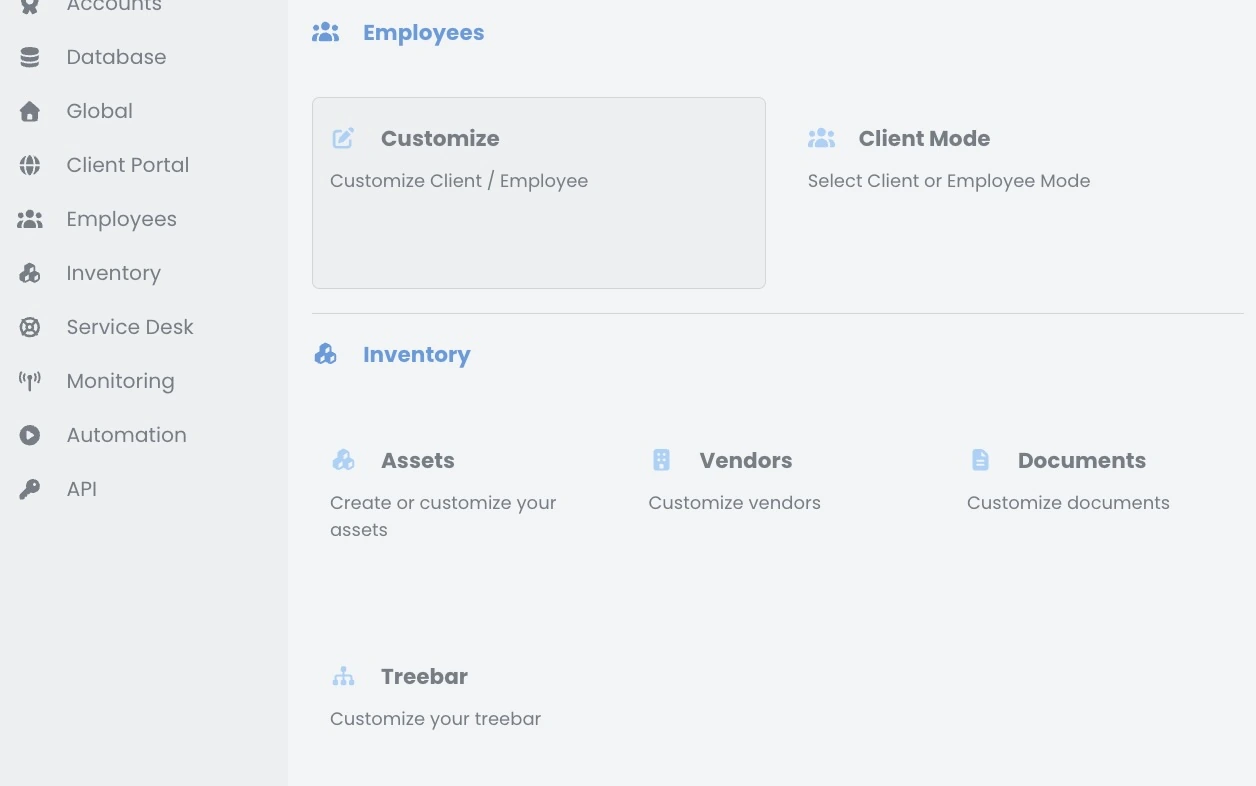
Abre Configuraciones → Empleados → Personalizar. Si está activo el modo cliente, busca la sección Clientes. Los dos nombres corresponden al mismo tipo de registro. La configuración se aplica a toda la organización. Al terminar, pulsa Guardar y reinicia la aplicación.
Básico
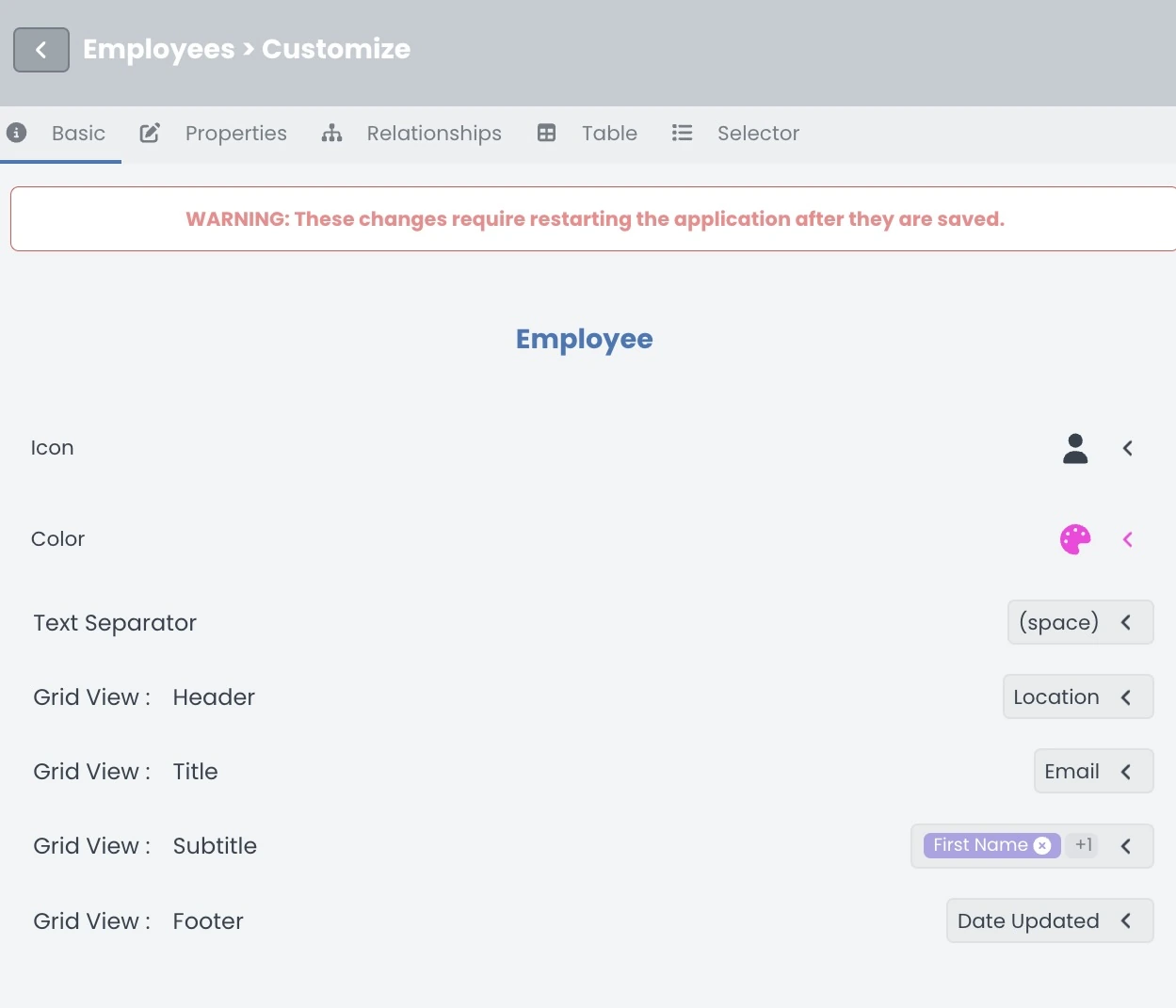
Elige el icono y el color del tipo de registro. El separador de texto se coloca entre los valores que aparecen en una misma línea. Un espacio basta entre el nombre y el apellido. Otro separador puede ayudar a distinguir el apellido del departamento.
En la vista de tarjetas, elige los campos del encabezado, el título, el subtítulo y el pie. El encabezado admite un campo y las demás zonas pueden combinar varios, como el nombre y el apellido en el título. Quita todos los campos del pie para dejarlo vacío.
Propiedades
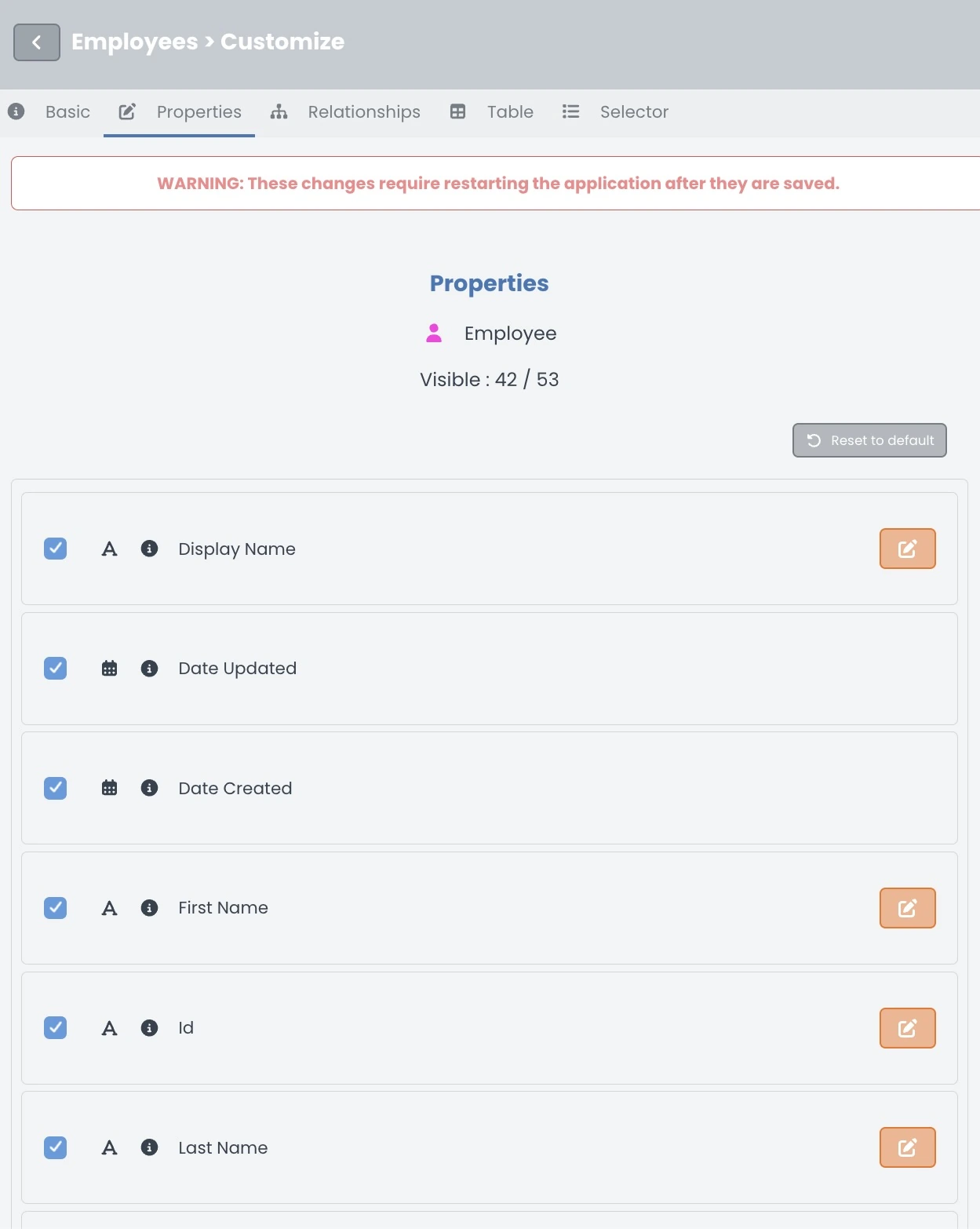
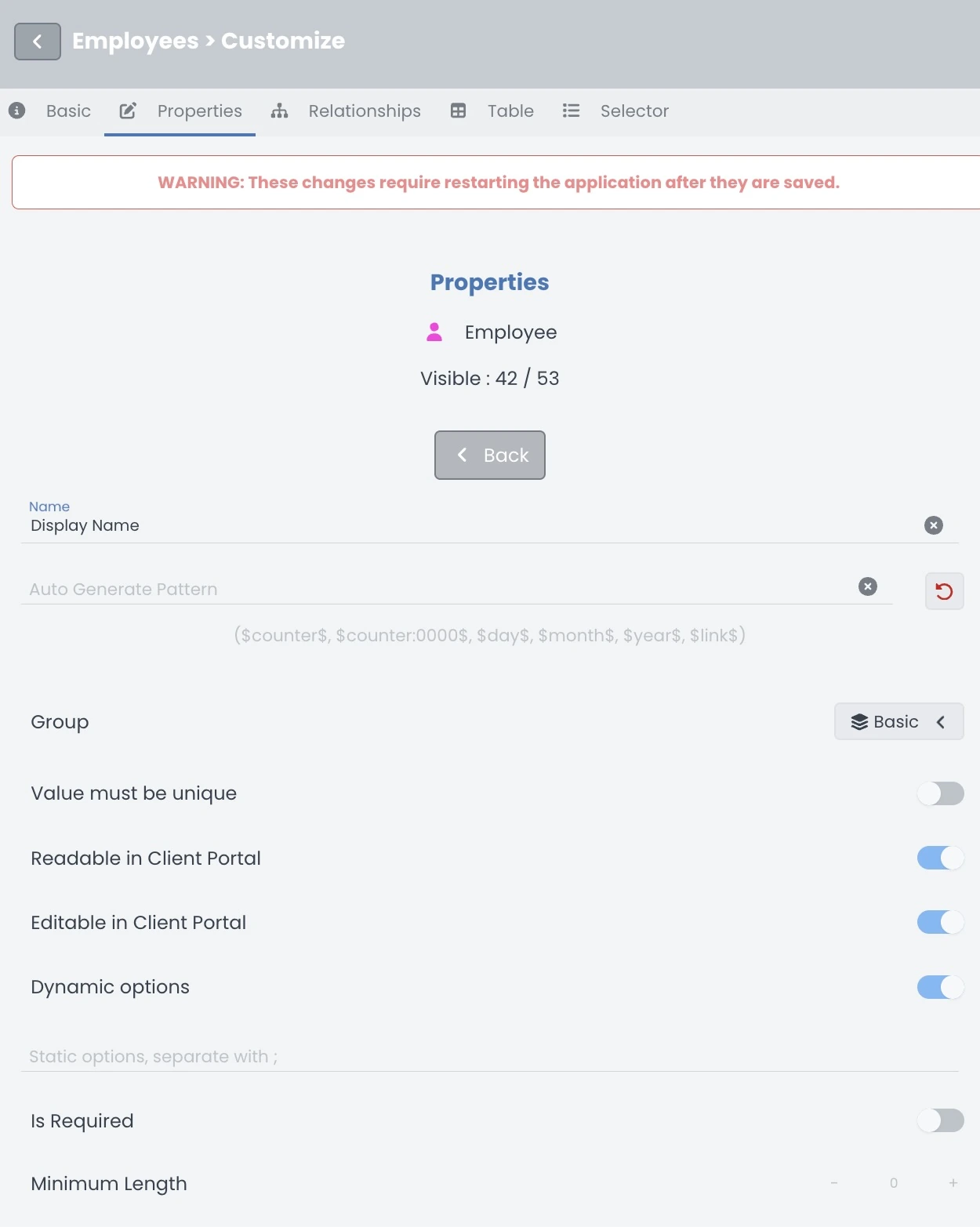
Marca la casilla para mostrar una propiedad y arrastra su fila a la posición que quieras. El icono del lápiz abre la configuración del campo. Los campos del sistema, como la fecha de creación, tienen menos opciones. El botón de restablecimiento recupera la configuración predeterminada de las propiedades.
Configuración de un campo
El nombre es la etiqueta visible y el grupo determina en qué sección aparece el campo. La obligatoriedad y la unicidad se configuran por separado. Un identificador único ayuda a distinguir a personas que tienen el mismo nombre.
Las opciones dinámicas sugieren valores ya introducidos. Si necesitas una lista fija, escribe las opciones estáticas separadas por punto y coma. En los campos de texto obligatorios compatibles puedes configurar la longitud mínima y máxima. Para exigir un formato, utiliza una expresión regular y un mensaje de error que indique cómo corregir el valor.
Según el campo numérico, puedes permitir decimales, fijar cuántos se muestran, definir un factor y establecer valores mínimos y máximos.
Valores automáticos
Un patrón como CL-$counter:0000$/$year$ combina un prefijo, un contador de al menos cuatro cifras y el año. El campo queda oculto al crear el registro. Puedes cambiar el valor más adelante si el campo lo permite. El botón situado junto al patrón restablece el contador de ese campo.
Acceso desde el portal del cliente
Puedes mostrar un campo en el perfil y permitir la edición de los campos compatibles. La edición del perfil requiere el modo cliente y acceso al campo en cuestión. Confirma la configuración del campo para volver a la lista y guarda los cambios en la pantalla de configuración.
Relaciones
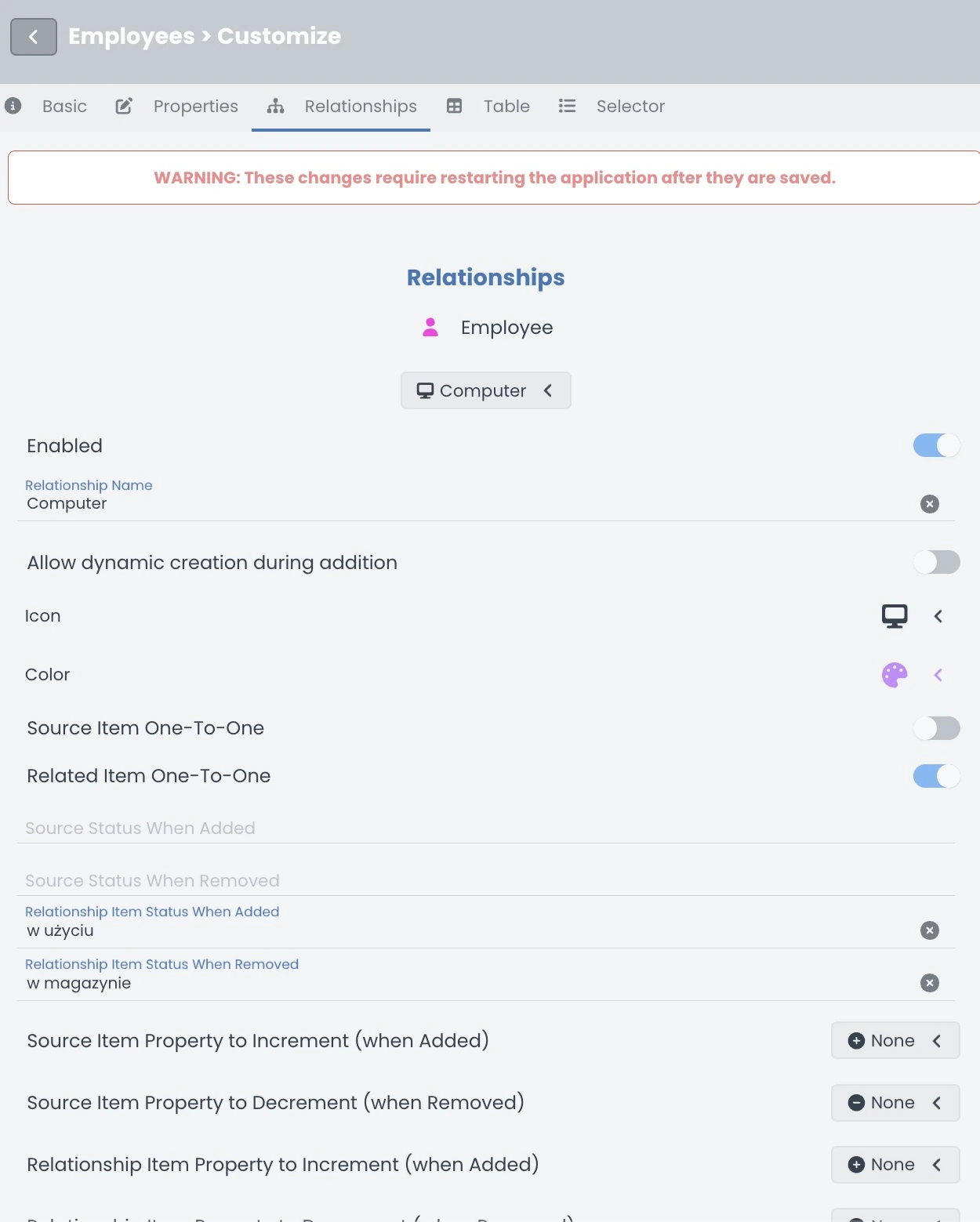
Selecciona el tipo de registro que quieras vincular, como Ordenador. Activa la relación y elige su nombre, icono y color. Puedes habilitarla también durante la creación del registro de un empleado o cliente.
El empleado es el elemento de origen y el ordenador es el vinculado. Si la restricción uno a uno se aplica solo al ordenador, cada equipo puede asignarse a un empleado y cada empleado puede tener varios equipos. Si se aplica a los dos lados, cada lado admite una sola asignación.
Puedes definir estados para ambos elementos al añadir o quitar una relación. Por ejemplo, un equipo puede pasar a en uso al entregarlo y volver a en almacén al retirarlo. También puedes elegir qué campos numéricos aumentan al añadir una relación y cuáles disminuyen al quitarla. Deja Ninguno donde no quieras cambiar el contador.
Tabla
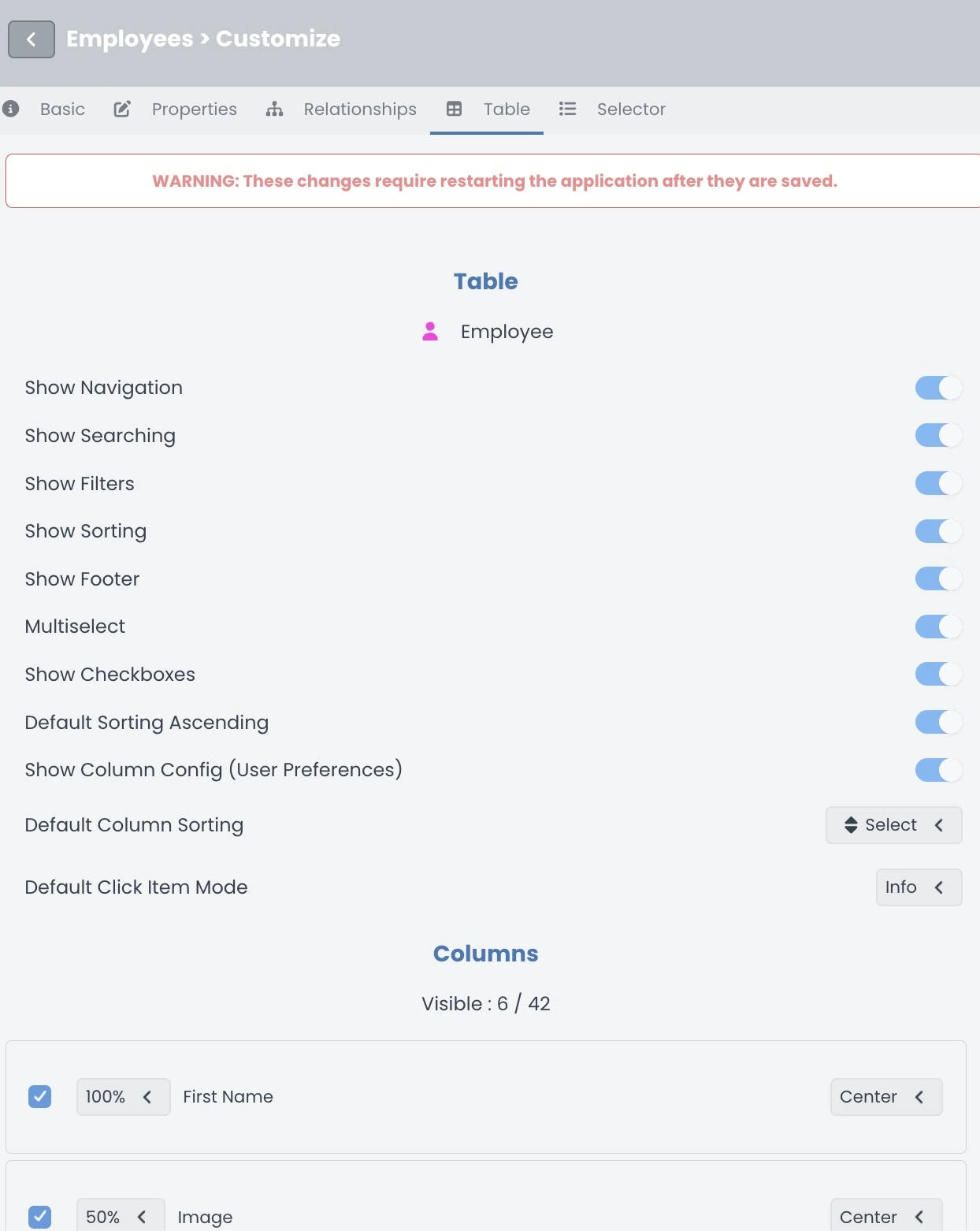
La tabla muestra de forma predeterminada la imagen, el nombre, el apellido, el puesto, la ubicación y el departamento. Elige las columnas visibles, arrástralas para ordenarlas y ajusta su anchura relativa y alineación.
Puedes mostrar la navegación, la búsqueda, los filtros, la ordenación y el pie de tabla. La selección múltiple y las casillas tienen ajustes propios. También puedes elegir la columna y el sentido de ordenación iniciales, la acción al pulsar una fila y la disponibilidad de las preferencias personales de columnas.
Selector
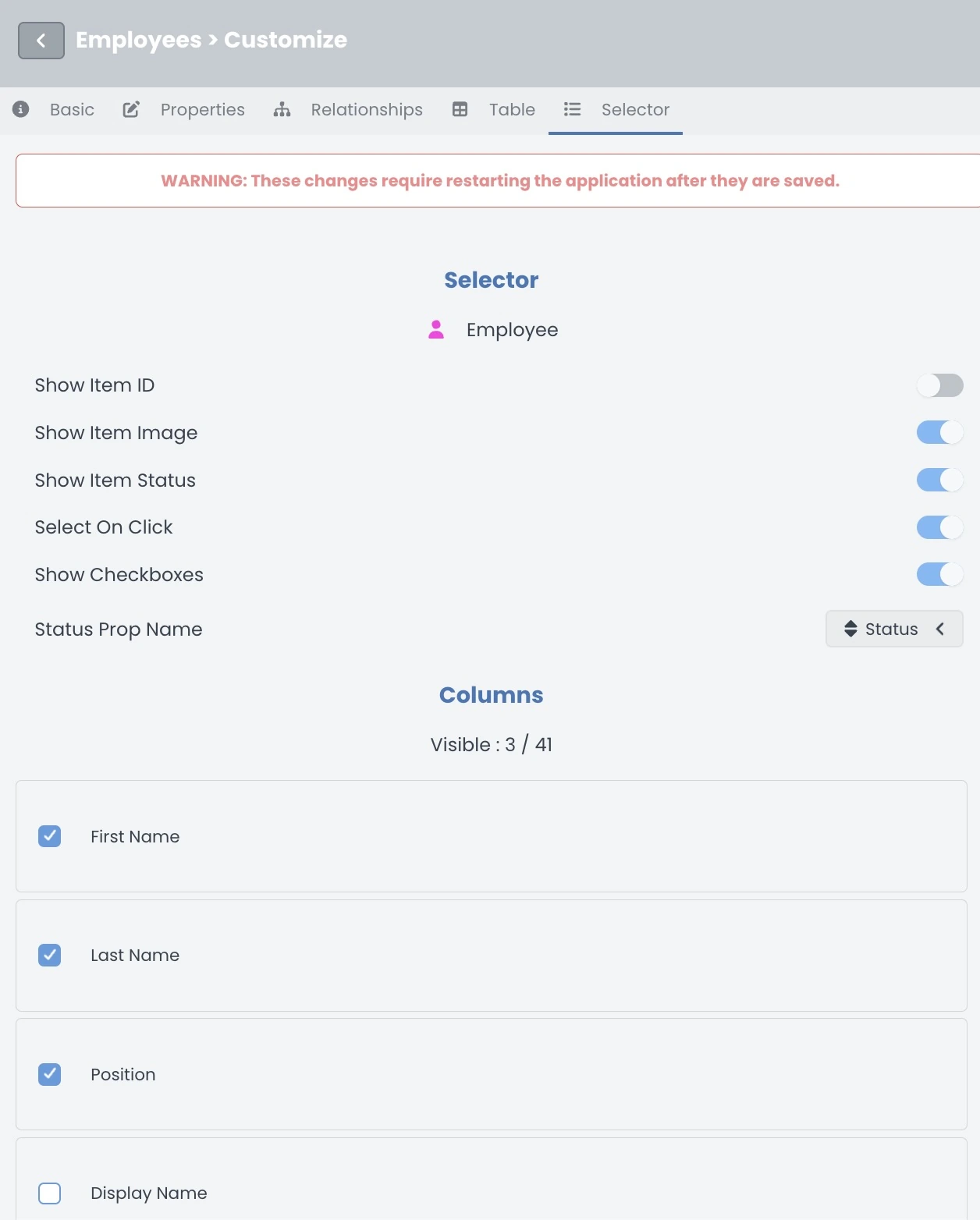
El selector es la ventana en la que eliges un registro, por ejemplo al vincular a un empleado con un equipo. De forma predeterminada muestra el nombre, el apellido y el puesto. Puedes añadir el departamento o la ubicación para distinguir a personas con nombres iguales. El orden y la visibilidad de las columnas se configuran por separado de la tabla.
Puedes mostrar el identificador, la foto y el estado. Si ocultas la foto, aparece el icono del tipo de registro. La propiedad de estado indica qué campo proporciona el valor mostrado.
Puedes seleccionar registros pulsando la fila, mediante casillas o de ambas formas. Si quieres usar solo las casillas, muéstralas y desactiva la selección al pulsar. Con las casillas ocultas, todavía puedes pulsar la fila para seleccionarla aunque ambos ajustes estén desactivados.