Pour attribuer un ordinateur, le nom et le service suffisent parfois à identifier la bonne personne. Dans le tableau, le site et le poste peuvent aussi être utiles. Les coordonnées peuvent rester dans la fiche. Codenica permet de régler ces vues séparément.
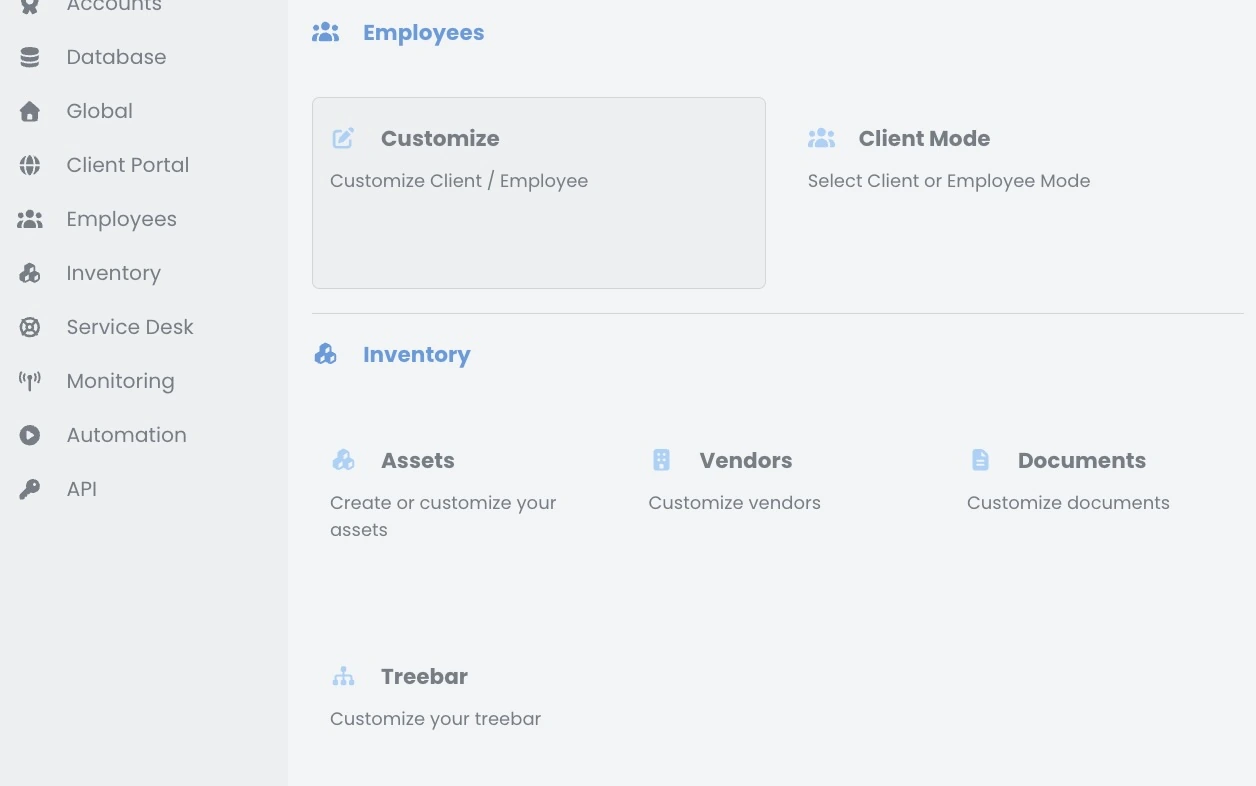
Ouvrez Paramètres → Employés → Personnaliser. En mode client, cherchez la section Clients. Les deux noms désignent le même type de fiche. Ces réglages s’appliquent à toute l’organisation. Cliquez sur Enregistrer, puis redémarrez l’application.
De base
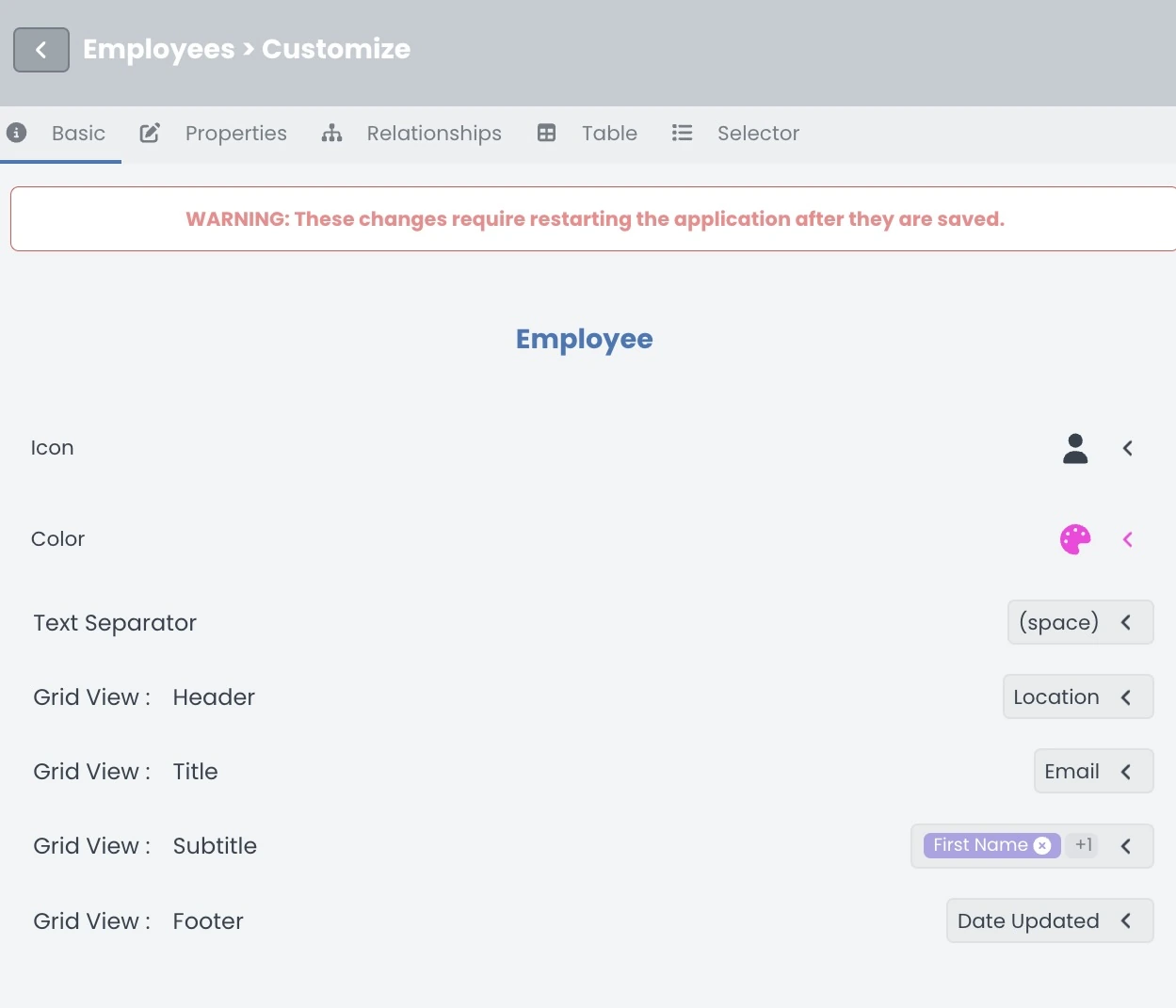
Choisissez l’icône et la couleur associées à ce type de fiche. Le séparateur de texte délimite les valeurs réunies sur une ligne. Une espace suffit entre le prénom et le nom. Un autre séparateur peut aider à distinguer le nom du service.
Dans la vue par cartes, choisissez le contenu de l’en-tête, du titre, du sous-titre et du pied de carte. L’en-tête accueille un seul champ. Les autres zones peuvent réunir plusieurs champs, par exemple le prénom et le nom dans le titre. Retirez tous les champs du pied de carte pour le laisser vide.
Propriétés
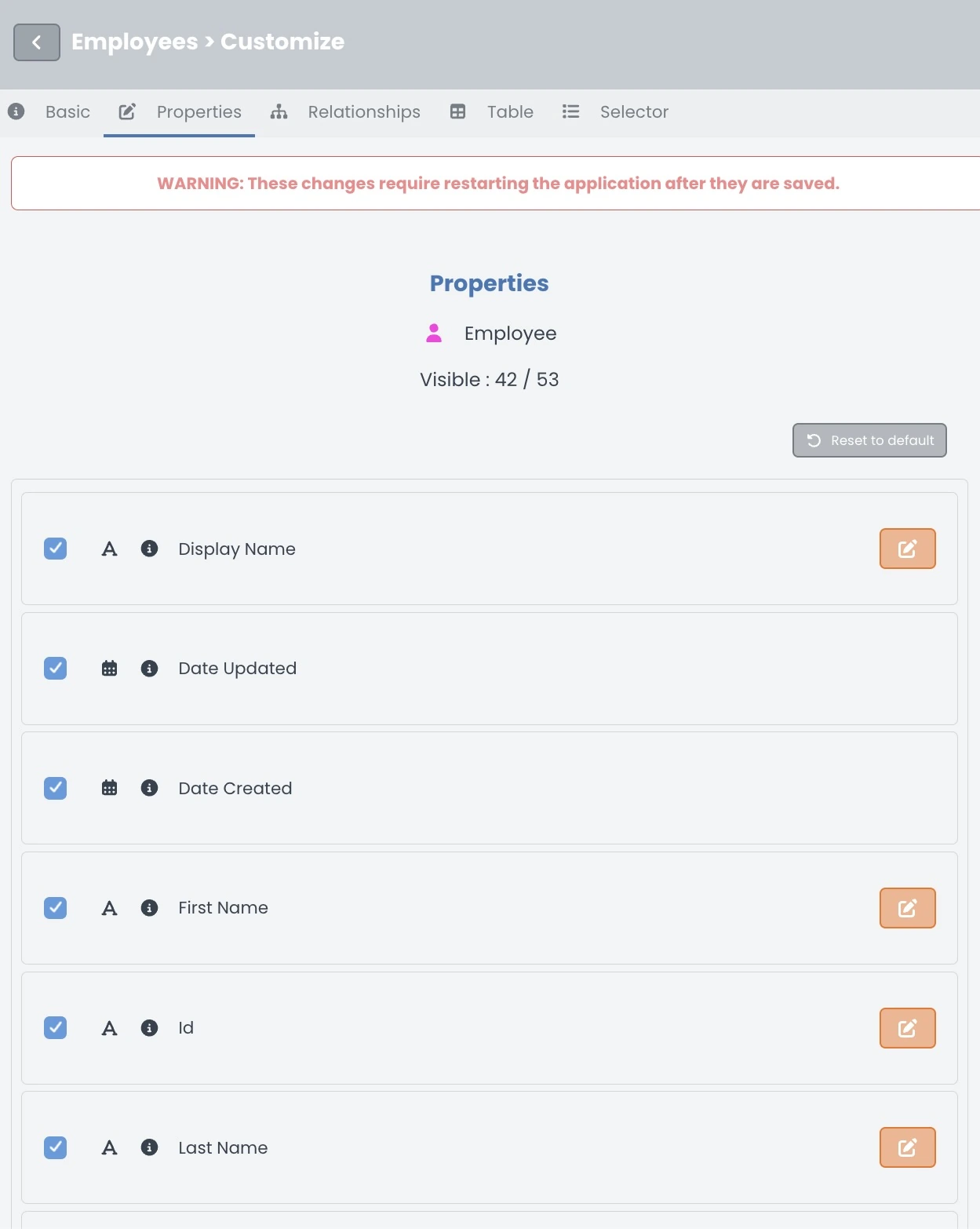
Cochez la case pour afficher un champ et faites glisser sa ligne pour le déplacer. Le crayon ouvre les réglages du champ. Les champs système, comme la date de création, offrent moins de possibilités. Le bouton de réinitialisation rétablit la configuration par défaut des propriétés.
Réglages d’un champ
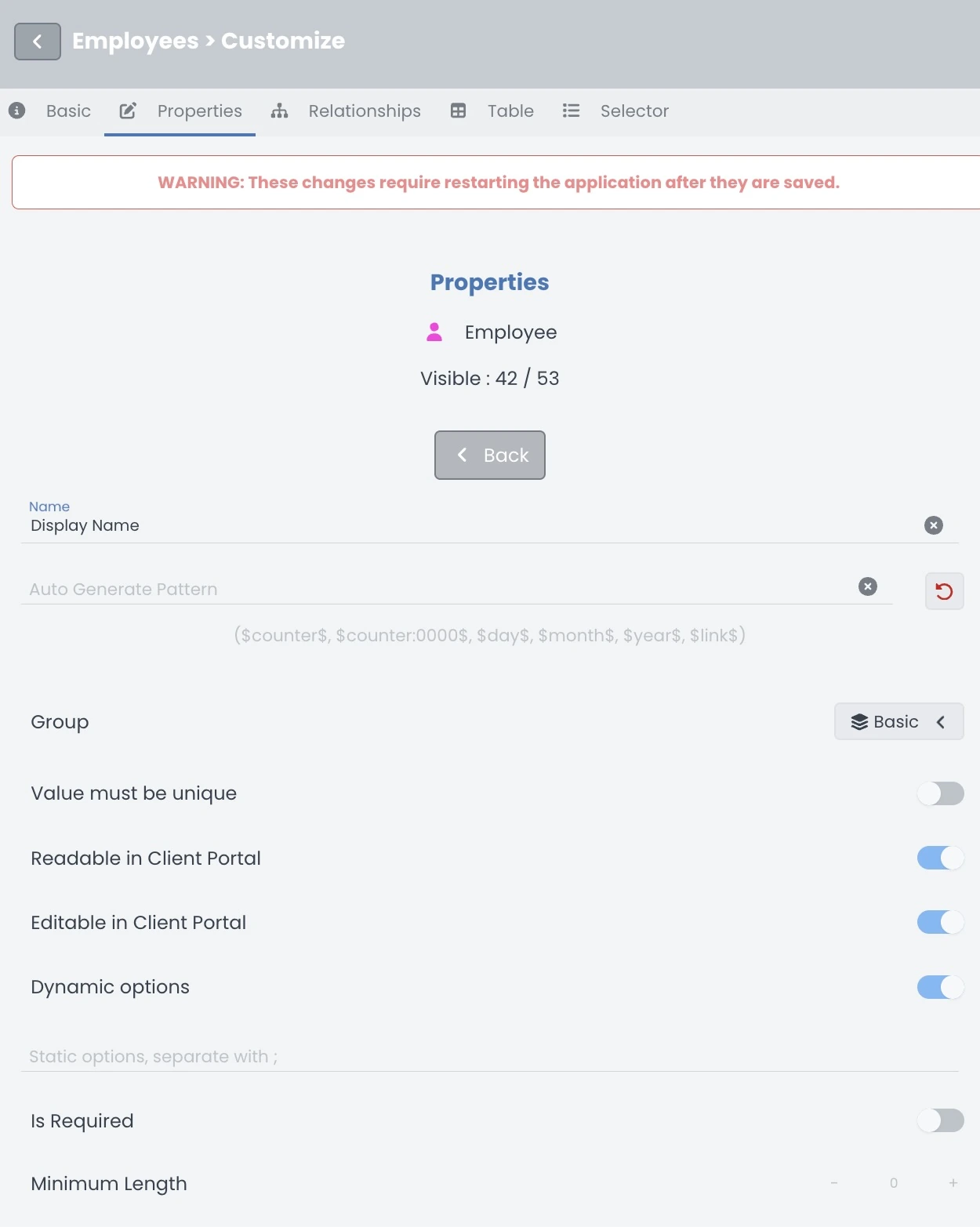
Le nom correspond au libellé du champ et le groupe indique la section où il s’affiche. Les réglages obligatoire et unique sont indépendants. Un identifiant unique permet de distinguer des personnes qui portent le même nom.
Les options dynamiques proposent des valeurs déjà saisies. Pour une liste fixe, saisissez les options statiques en les séparant par des points-virgules. Pour les champs de texte obligatoires compatibles, indiquez la longueur minimale et maximale. Si la saisie doit respecter un format précis, définissez une expression régulière et un message d’erreur.
Selon le champ numérique, vous pouvez autoriser les décimales, fixer leur nombre, définir un coefficient et indiquer les valeurs minimale et maximale.
Génération automatique
Un modèle tel que CL-$counter:0000$/$year$ associe un préfixe, un numéro sur au moins quatre chiffres et l’année. Le champ reste masqué à la création de la fiche. Vous pouvez modifier la valeur par la suite si le champ est modifiable. Le bouton à côté du modèle remet à zéro le compteur du champ.
Accès depuis le portail client
Vous pouvez rendre un champ visible dans le profil et autoriser la modification des champs compatibles. La modification du profil nécessite le mode client et l’accès au champ concerné. Validez les réglages du champ pour revenir à la liste, puis enregistrez la configuration.
Relations
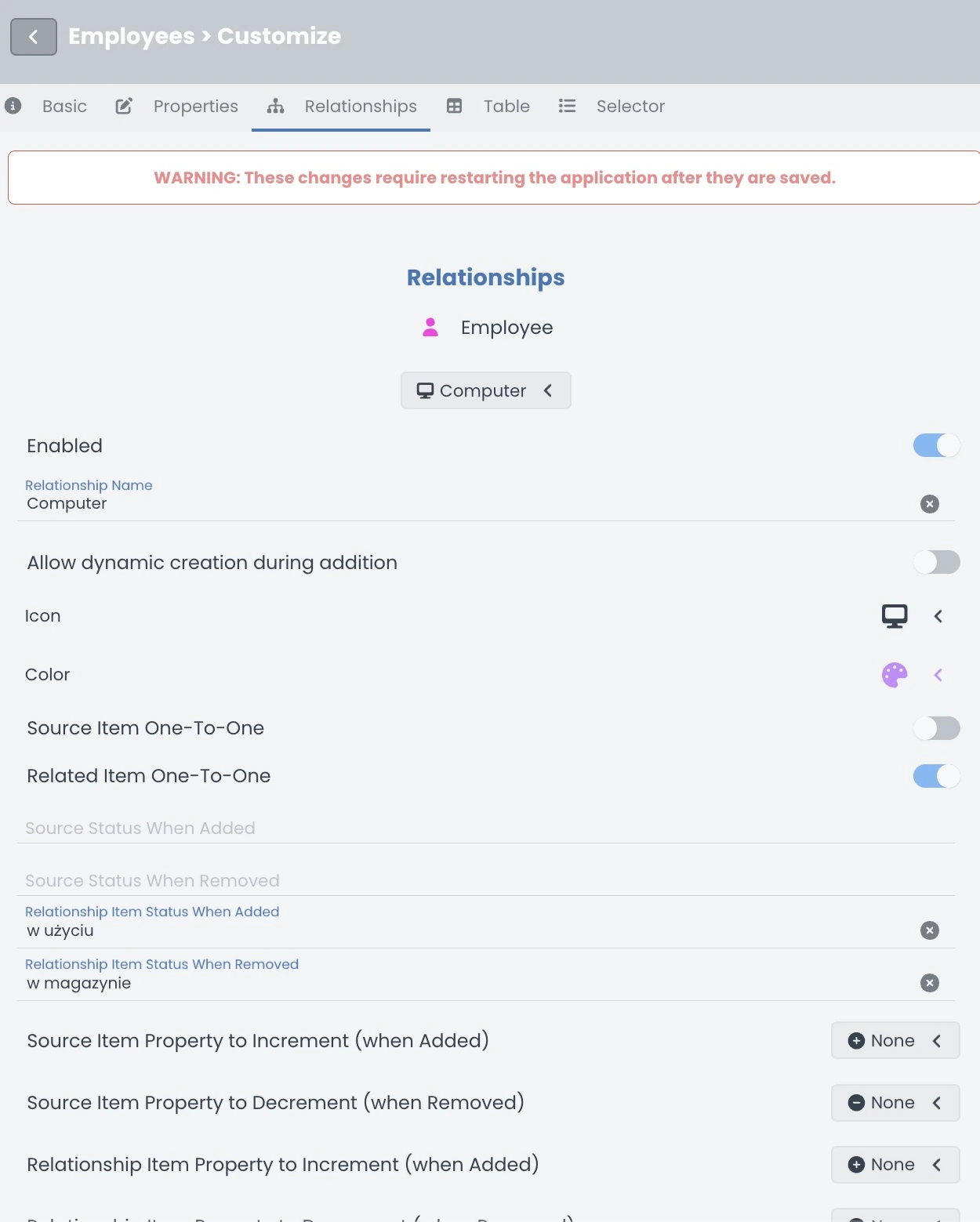
Sélectionnez un type à associer à la personne, par exemple Ordinateur. Activez la relation et choisissez son nom, son icône et sa couleur. Vous pouvez rendre cette relation disponible dès la création d’une fiche employé ou client.
L’employé est l’élément source et l’ordinateur l’élément associé. Si la restriction un à un s’applique seulement à l’ordinateur, celui-ci peut être affecté à une seule personne, et cette personne peut avoir plusieurs ordinateurs. Si la restriction s’applique des deux côtés, chacun peut avoir une seule affectation.
Vous pouvez définir le statut de chacun des deux éléments à l’ajout et au retrait de la relation. Un ordinateur peut passer à en service lors de l’affectation puis à en stock lors du retour. Vous pouvez aussi augmenter un champ numérique à l’ajout et le diminuer au retrait. Laissez le réglage sur Aucun pour conserver le compteur tel quel.
Table
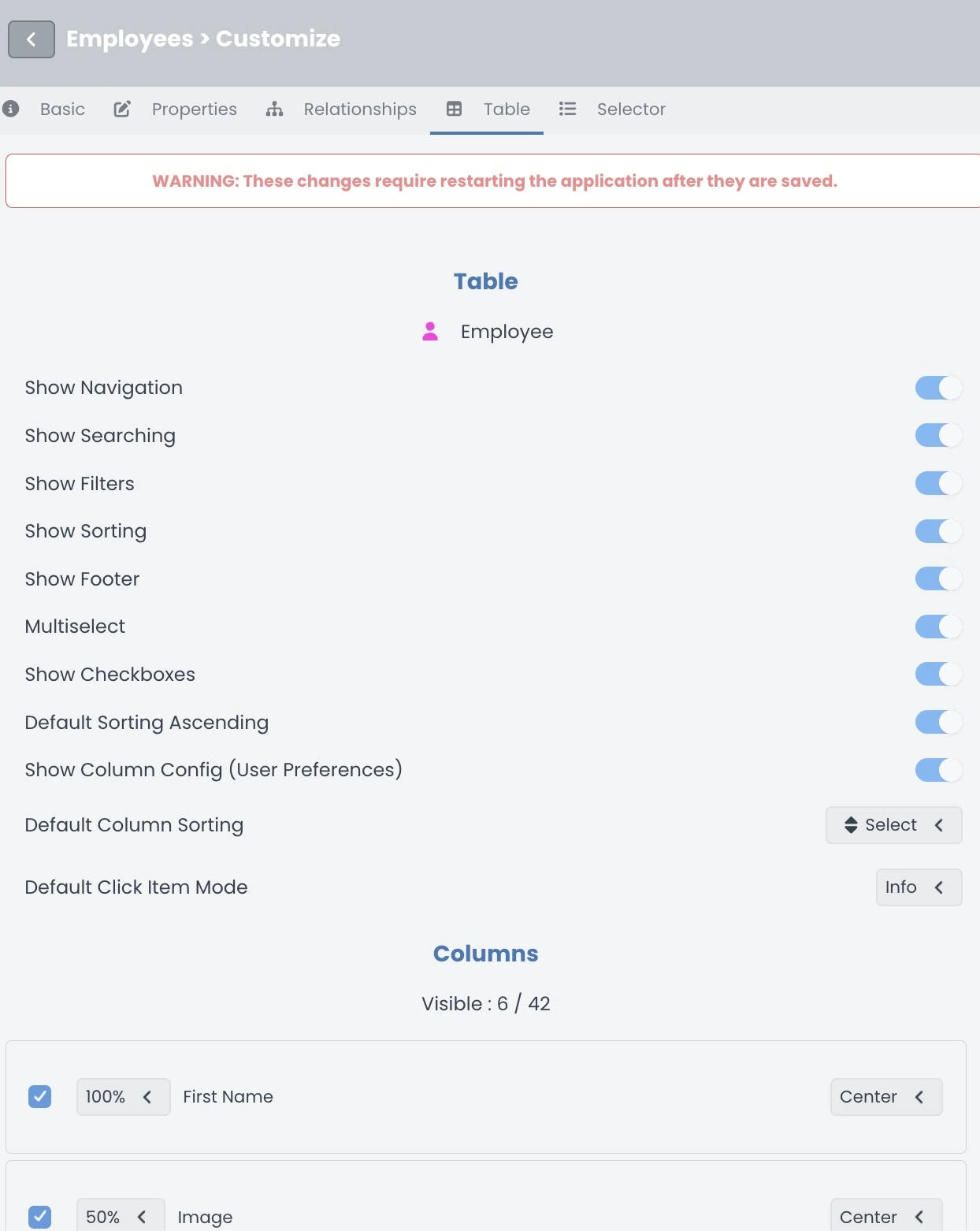
Le tableau contient par défaut la photo, le prénom, le nom, le poste, le site et le service. Choisissez les colonnes visibles, faites-les glisser dans l’ordre voulu et réglez leur largeur relative et leur alignement.
Vous pouvez afficher la navigation, la recherche, les filtres, le tri et le pied de tableau. La sélection multiple et les cases à cocher ont des réglages distincts. Choisissez aussi la colonne et le sens du tri initial, l’action au clic sur une ligne et l’accès aux préférences personnelles de colonnes.
Sélecteur
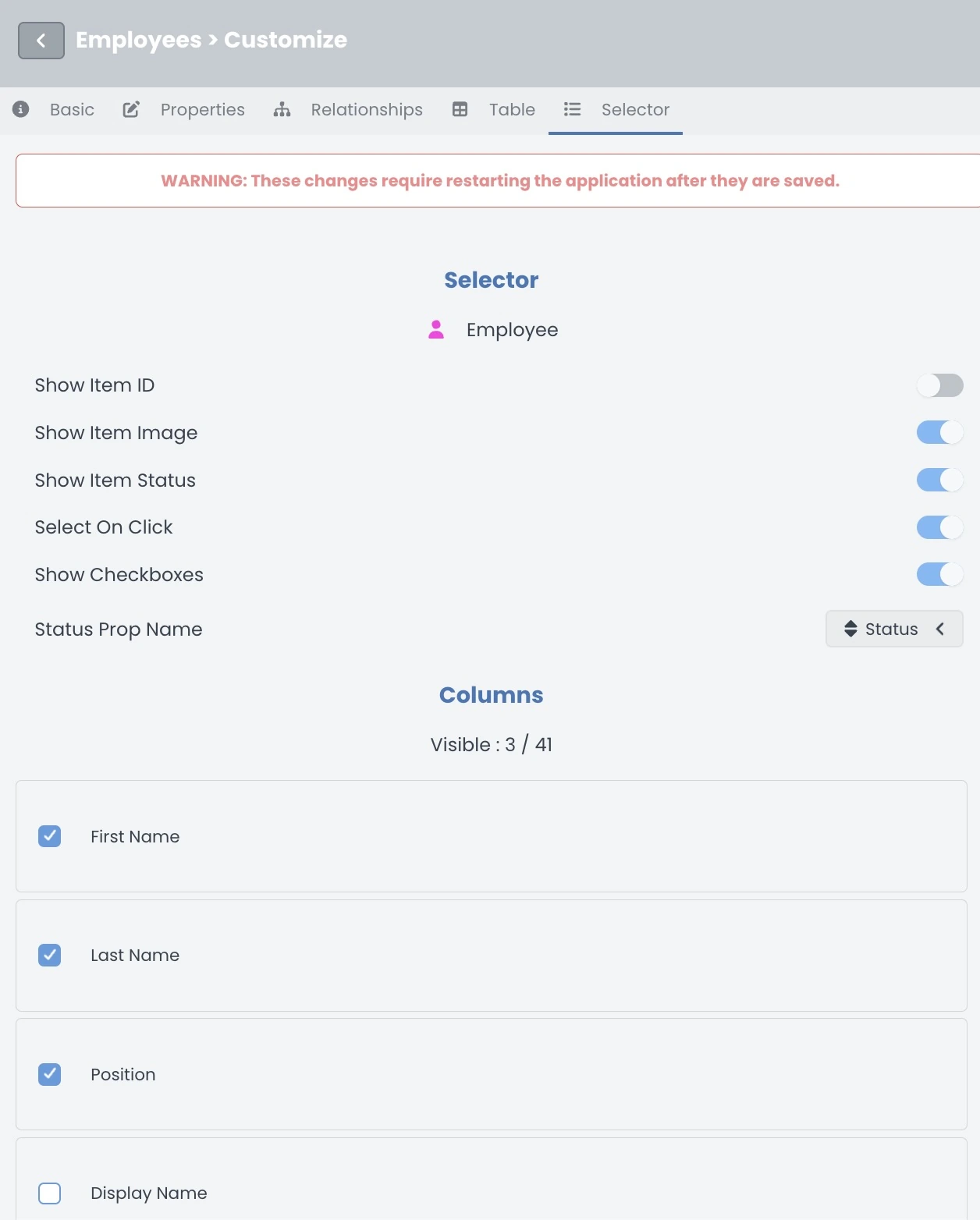
Cette fenêtre sert à choisir une fiche, par exemple lors de l’affectation d’un équipement. Elle affiche par défaut le prénom, le nom et le poste. Ajoutez le service ou le site si des noms se ressemblent. L’ordre et la visibilité des colonnes se règlent indépendamment du tableau.
Vous pouvez afficher l’identifiant, la photo et le statut. Lorsque la photo est masquée, le sélecteur affiche l’icône du type de fiche. Le réglage du statut désigne le champ qui fournit la valeur affichée.
Vous pouvez sélectionner une fiche en cliquant sur sa ligne ou afficher des cases à cocher. Pour limiter la sélection aux cases, affichez-les et désactivez la sélection au clic. Lorsque les cases sont masquées, le clic sur une ligne permet toujours de la sélectionner, même si les deux options sont désactivées.